
IE浏览器设置首页不成功总是被篡改该怎么办?
番茄系统家园 · 2022-10-11 02:00:24
有时候在网上下载资料时会附带一些插件,修改浏览器默认设置的主页。而我们通过internet选项重新设置主页后也不生效,这时就需要修改注册表来把篡改的主页换掉。
- 软件名称:
- Internet Explorer(IE11)浏览器 v11.0.96 32位 官方简体中文版
- 软件大小:
- 28.8MB
- 更新时间:
- 2015-12-29
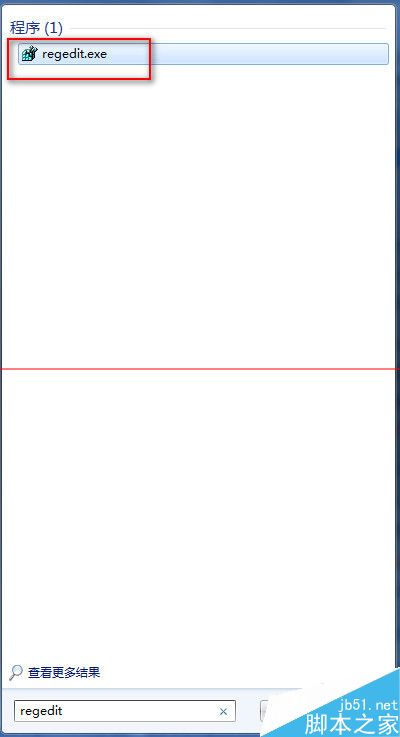
1、开始,运行处输入 regedit,双击regedit.exe,弹出注册表管理页面。
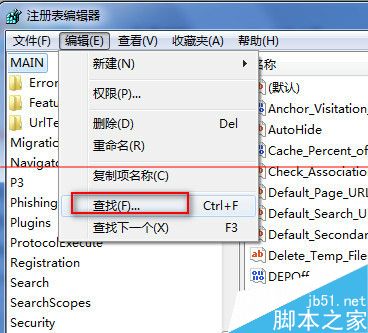
2、点击编辑-查找,或者直接按ctrl+F.
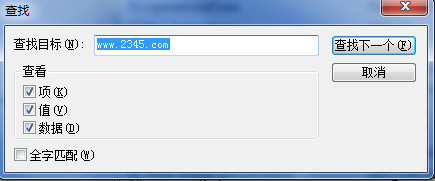
3、在查找页面输入需要修改的网址的关键词,举例说明:假设被http://www.baidu88.com篡改了,关键词可以写baidu88或者baidu88.com
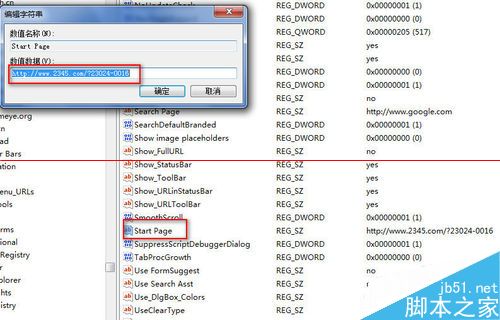
4、查找到相应的值,选择值名称,点击右键,修改值,填写自己要主页网址。
5、重复步骤3和4,直到把所有相关的网址都改掉。
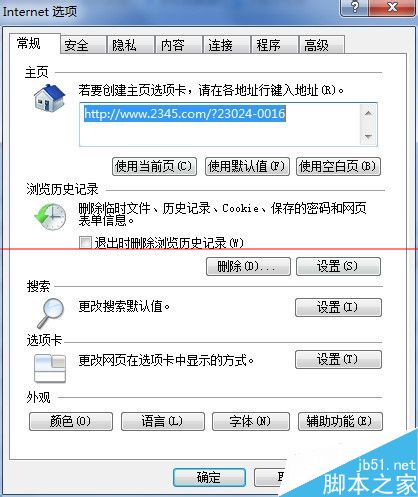
6、打开IE,找到工具-Internet选项,填写主页地址,点击应用,确认。
猜你喜欢
最新应用







热门应用













