
IE11无法打开qq空间的两种解决办法
番茄系统家园 · 2022-10-18 07:13:37
有不少用win8.1操作系统的朋友,为了尝鲜,已经更新IE浏览器IE11。不过有用户反应,升级到IE11以后打开QQ空间进不去相册,并且还会遇到网页邮箱无法正常使用的情况,能够接收邮件,但是发不出去邮件。当我们在使用QQ空间时,安装完需要的控件之后,发现在上传图片的时候会遇到无法正常上传的问题,要么上传不了,要么出现格式错误?
- 软件名称:
- IE11浏览器 for win7版 64bit 官方中文正式版
- 软件大小:
- 54.3MB
- 更新时间:
- 2013-11-08
方法一:设置Internet选项
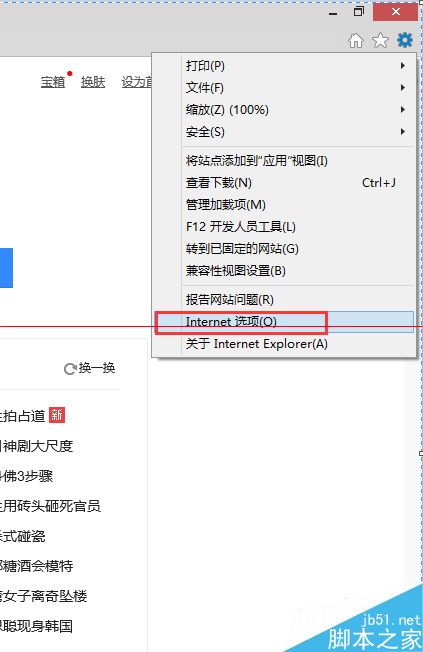
1、首先打开IE11浏览器,在右上角点击“设置”,选择“Internet 选项”;
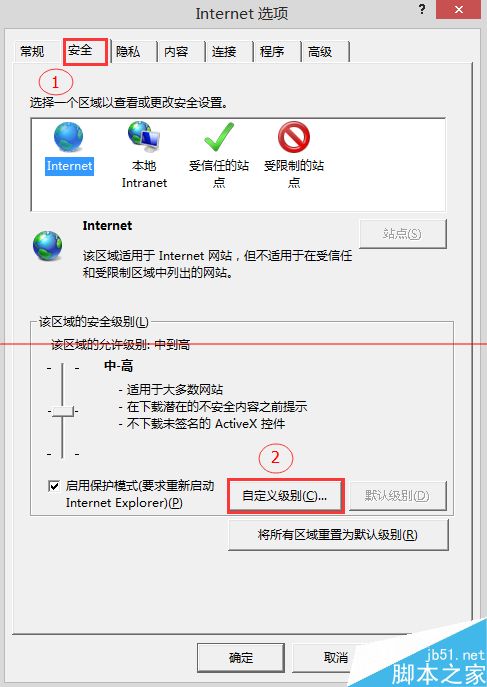
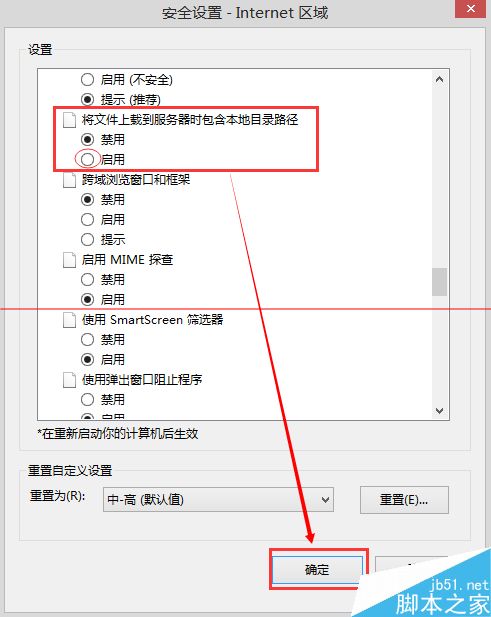
2、进入“安全”标签,点击“自定义级别”,然后在弹出的“安全设置”中找到“将文件上载到服务时包含本地目录路径”项,启用;
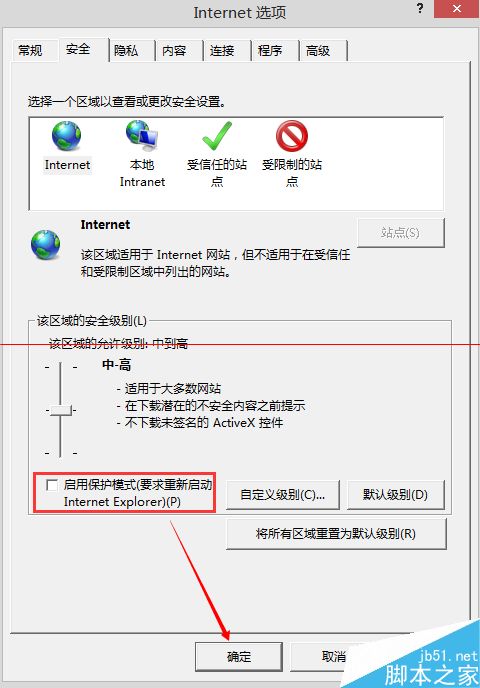
3、确定后返回“Internet选项”取消“启用保护模式”勾选,确定退出。
4、重启浏览器后,再次进入QQ空间(需要上传的其它网站)上传相片就没有问题了。
方法二:设置兼容模式
1、此外,出现这种问题,还可能是是网站不兼容最新的IE11浏览器导致,我们可以尝试修改IE11的兼容模式,以兼容模式打开该网站。
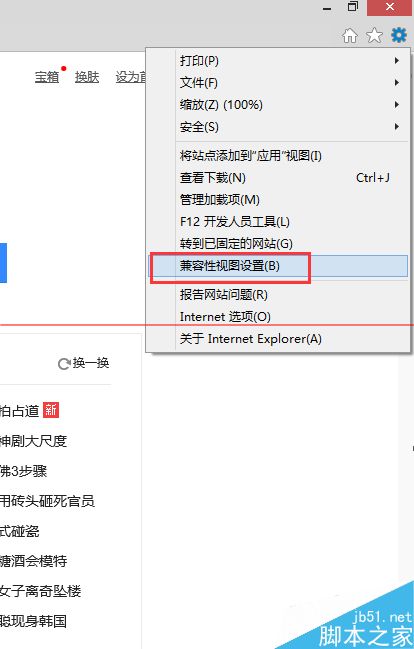
2、首先打开IE11浏览器,在右上角点击“设置”,选择“兼容性视图设置”;
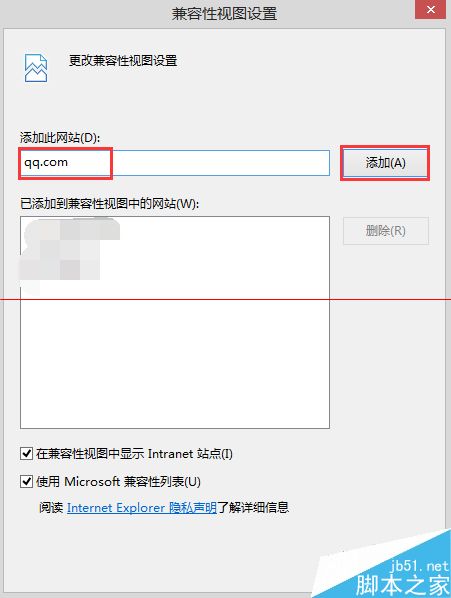
3、把QQ的域名加进去,点“确定”。
猜你喜欢
最新应用







热门应用













