
flashfxp连接空间下载文件的图文教程
番茄系统家园 · 2022-10-21 01:50:07
对于做网站的人来说,flashfxp是一款很常见的工具,每天工作都不可少flashfxp。flashfxp集成了其他优秀的FTP工具的优点,是一款很不错的FTP工具。那么,flashfxp怎么下载文件?下面,小编就为大家带来flashfxp下载文件教程图解,希望能帮到大家!
- 软件名称:
- 功能强大的FXP/FTP 软件 FlashFXP v4.4.2 烈火汉化绿色特别版
- 软件大小:
- 2.08MB
- 更新时间:
- 2013-10-08

flashfxp
1、首先我们打开flashfxp工具,然后我们用鼠标单击回话菜单,选择“快速连接。
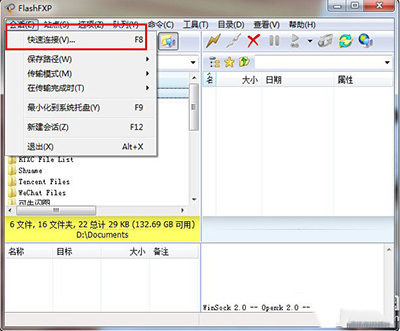
flashfxp下载文件
2、进入快速连接窗口,输入地址,账户,密码,地址,可以是域名或ip输入完后,单击连接。成功连接,并获取到空间的信息。
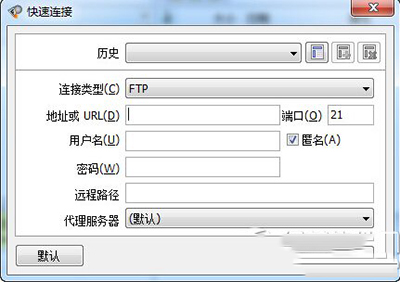
flashfxp下载文件
3、现在,我们用鼠标选择在右边窗口中,也就是ftp空间里,选择要下载的文件。然后单击鼠标右键===传输。
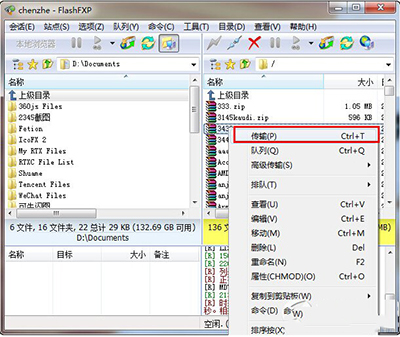
flashfxp下载文件
4、开始下载文件,等待文件下载完成。
好了,这是不是很简单呢,flashfxp下载其实一点都不难,希望大家能一起学习。
猜你喜欢
最新应用







热门应用













