
IE浏览器网页打不开 提示找不到元素的解决办法
番茄系统家园 · 2022-10-19 09:15:00
最近更新了一下IE浏览器,结果在打开网页的时候就出现了,网页有错误,找不到元素的错误提示对话框,下面小编为大家分享下这种问题的解决办法
- 软件名称:
- IE11浏览器 for win7版 64bit 官方中文正式版
- 软件大小:
- 54.3MB
- 更新时间:
- 2013-11-08
重置IE浏览器
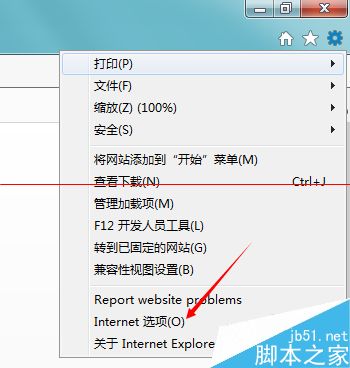
1、打开IE浏览器,点击右上方【工具】,然后在下拉菜单栏里点击【Internet选项】
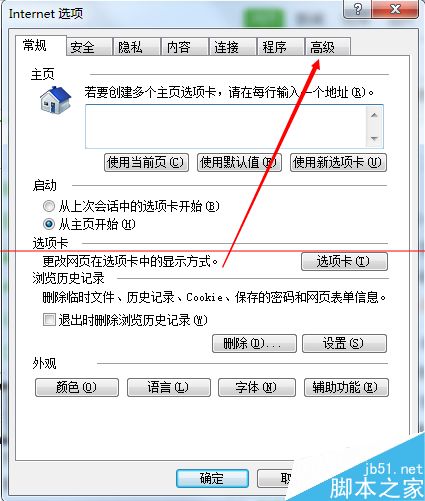
2、进入Internet属性对话框,点击上方【高级】选项
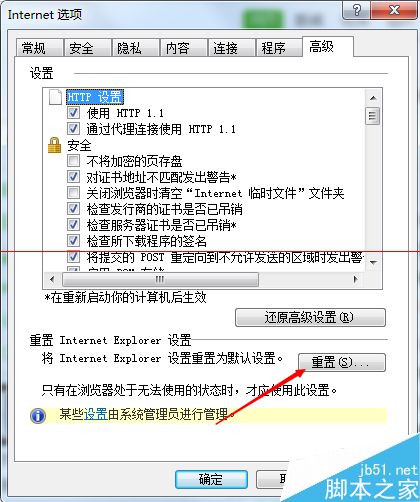
3、进入高级界面,点击下方的【重置】选项
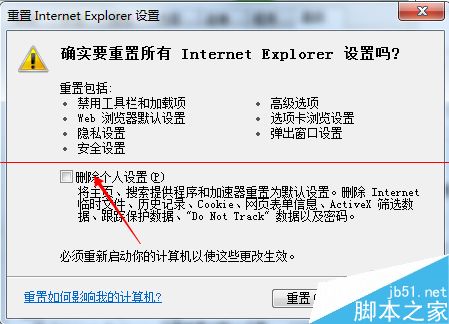
4、选择【删除个人配置】,点击下方的【重置】即可
更改注册表
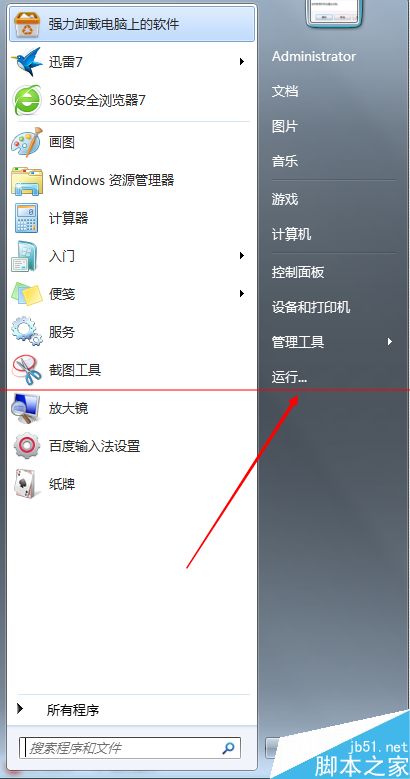
1、打开开始菜单, 找到运行选项点击打开
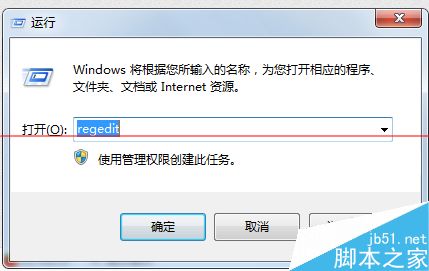
2、在弹出的运行对话框里输入【regedit】,点击确定打开注册表
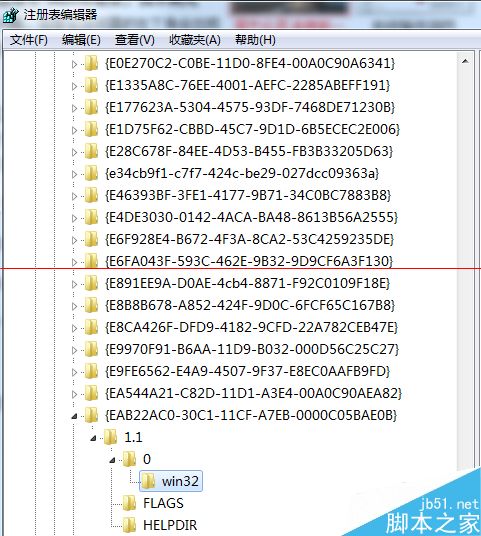
3、打开注册表定位到【HKEY_CLASSES_ROOT\TypeLib\{EAB22AC0-30C1-11CF-A7EB-0000C05BAE0B}\1.1\0\win32】项下
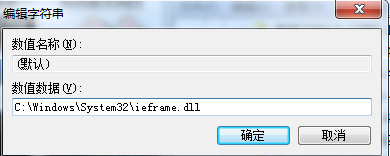
4、然后在右方的默认值修改为【C:\Windows\System32\ieframe.dll】重启浏览器即可
猜你喜欢
最新应用







热门应用













