
怎么解决ie停止工作?IE已停止工作报错的详细解决办法
番茄系统家园 · 2022-04-13 00:54:12
升级了IE,结果出现了一堆报错,IE的兼容性还是一般呵。
1、如下图所示,小编是每次打开或关闭IE时,就会出现IE已停止工作报错,具体的报错信息为出现了一个问题,导致程序停止正常工作。

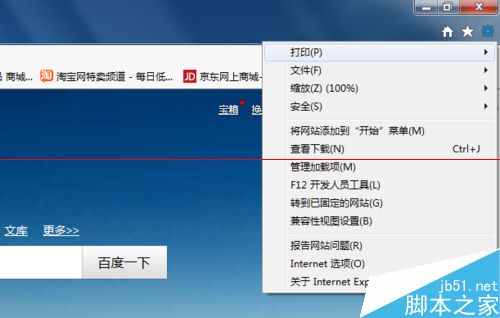
2、打开IE后,选择右上角的设置图标,选择internet选项,如果IE无法打开,通过控制面板-网络与Internet-internet选项进入。
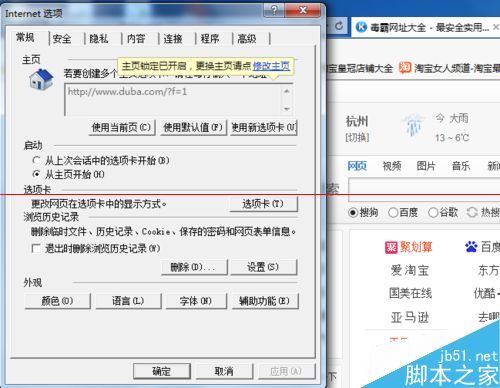
3、先尝试清除下cookie和临时文件,在常规项目中,选择浏览历史记录下方的删除选项清理相关数据,删除需要一点点时间,之后关闭IE重启。
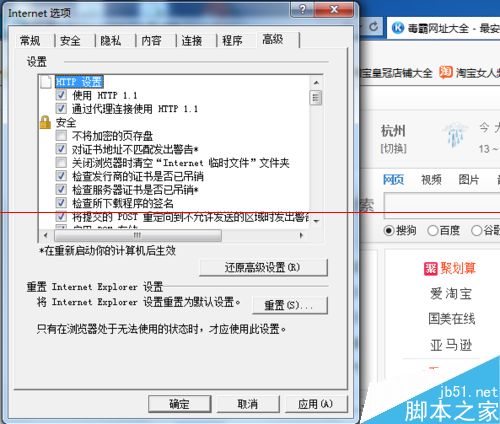
4、如果上述方案不生效,选择internet选项中的高级属性,如下图所示,然后选择还原高级设置,确定后重启IE确认故障是否消失。
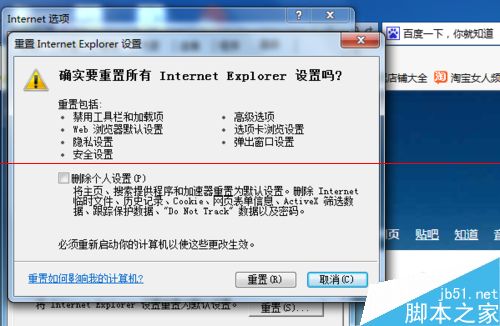
5、故障仍未修复,就要出大招了,在刚才的菜单中选择偏下方的重置IE设置选项,IE将重置所有配置,基本上的浏览器问题都可以通过这种方式解决。
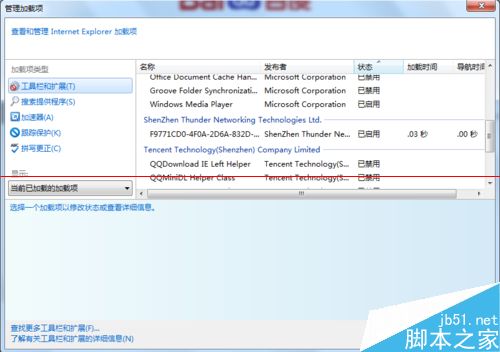
6、如重置IE后,仍出现无法正常工作现象,那肯定是加载项有与IE有冲突,导致异常,在第二步选择管理加载项,将所有不确认的加载项都删除或禁用。如遇到无法删除或禁用的加载项可以进windows安全模式进行清除,这几步下来能解决所有的该类报类。
猜你喜欢
最新应用







热门应用













