
火狐浏览器添加百度网盘离线下载插件的教程
番茄系统家园 · 2022-04-21 11:34:52
电脑一些浏览器的扩展插件非常的使用,使用一些插件我们可以快速的完成自己的任务,并且不需要去下载任何软件安装到自己电脑上,下面小编为大家分享下如何为火狐浏览器添加百度网盘离线下载。
- 软件名称:
- QQ浏览器微信版 v8.0 官方安装版
- 软件大小:
- 4.69MB
- 更新时间:
- 2019-06-24
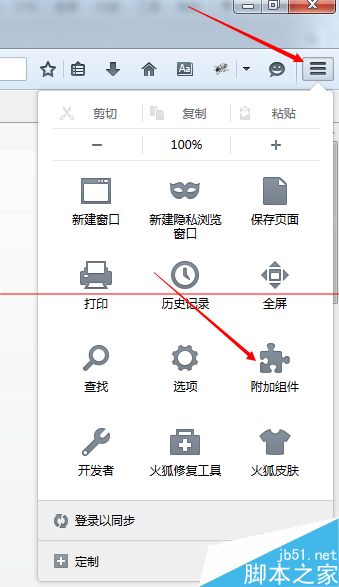
1、打开火狐浏览器,点击右上方【工具】,然后点击【附加组件】
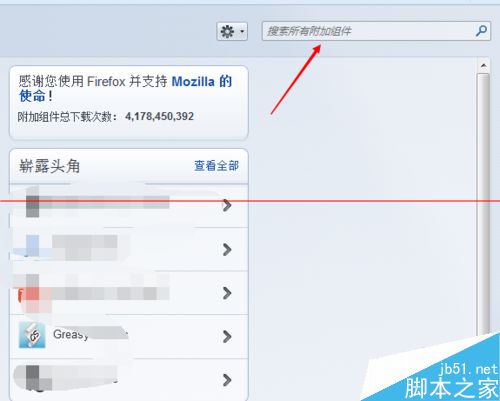
2、进入附加组件界面,在右上方搜索栏输入【网盘下载】,点击搜索
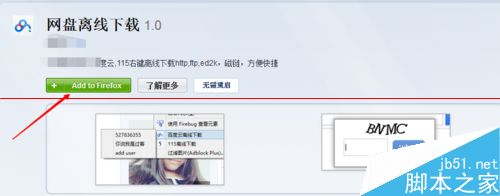
3、在搜索列表中,找到网盘离线下载,双击进入详情

4、点击【Add to Firefox】开始下载网盘插件
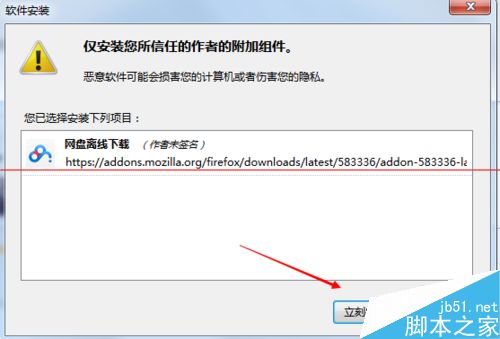
5、下载完成,点击立即按照。开始今天组件添加
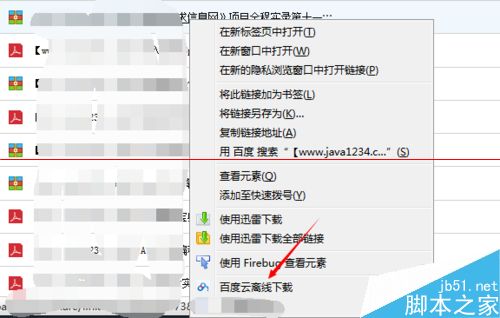
6、添加成功,随意在浏览器找到一个网盘资源,右键点击可以看到【百度云离线下载】,点击下载,添加网盘账号即可
猜你喜欢
最新应用







热门应用













