
PDF文件编辑方法及在线教程
番茄系统家园 · 2022-06-16 02:39:59
PDF是我们常用办公的一种文件格式,它最大的优点就是便于用户阅读,且不易被修改。可恰恰因这不易被修改的优点难住了好多办公人员。为什么这么说?因为在日常办公中肯定需要对PDF文件进行编辑与修改。那么在这种情况下,我们该怎么编辑PDF文件呢?
Word文档需要用WPS或OFFICE来打开进行阅读与编辑,PDF文件也不例外,它需要借助于PDF编辑器软件才可进行编辑与修改!下面是PDF怎么编辑的方法及在线教程!
PDF编辑器软件的下载与安装:
- 软件名称:
- 迅捷PDF编辑器 v2.1.0.0 官方最新安装版
- 软件大小:
- 1.15MB
- 更新时间:
- 2019-08-30
至任意浏览器的地址栏,按回车键进入软件下载页面。
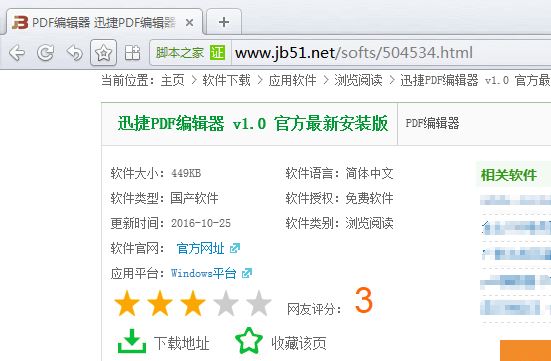
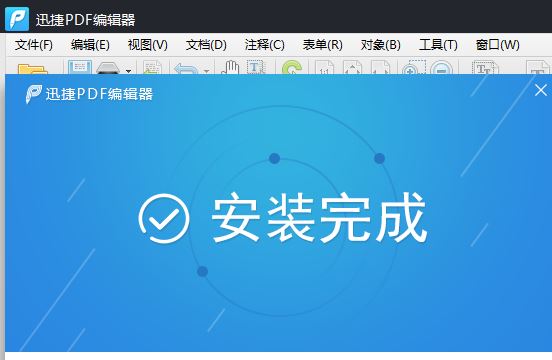
软件下载好后,将其安装至电脑中,安装速度非常迅速,且安装完成后会自动运行程序,进入软件界面。
PDF编辑器软件的打开与定位:
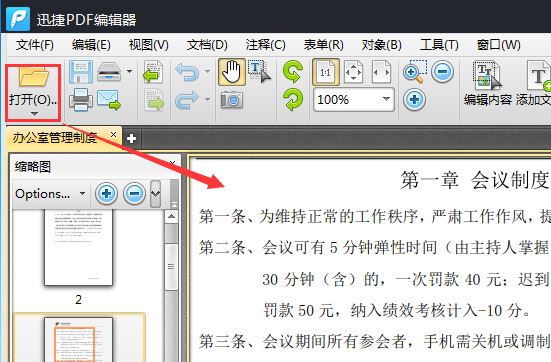
单击PDF编辑器界面中的“打开”按钮,打开需要编辑的PDF文件。
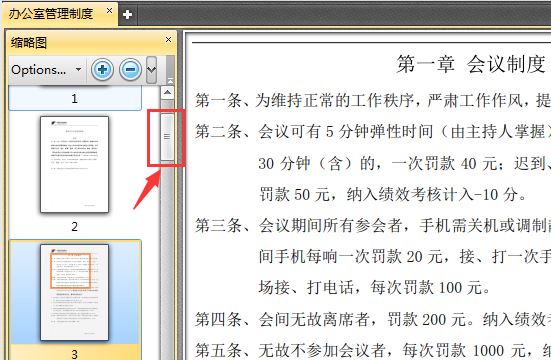
光标移到左侧缩略图处,通过滑动鼠标滚轮与单击可快速找到需要修改的PDF页面。
PDF编辑器软件的修改与保存:
单击工具栏中的按钮,进行相对应的操作。
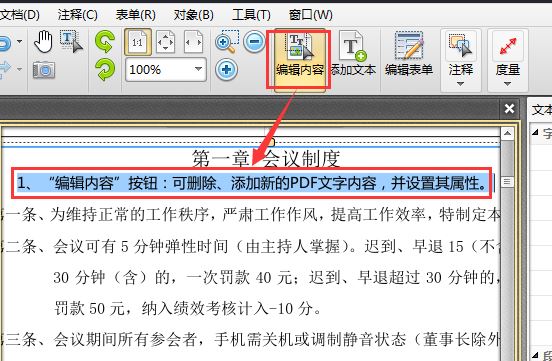
1、“编辑内容”按钮:可删除、添加新的PDF文字内容,并设置其属性。
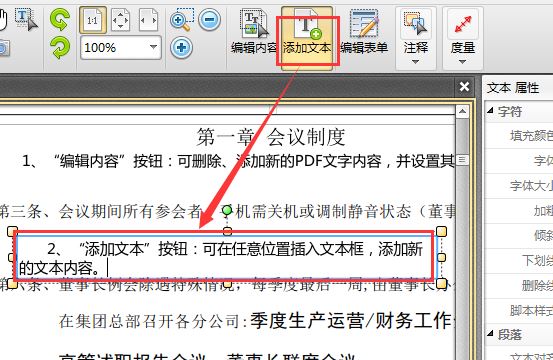
2、“添加文本”按钮:可在任意位置插入文本框,添加新的文本内容。
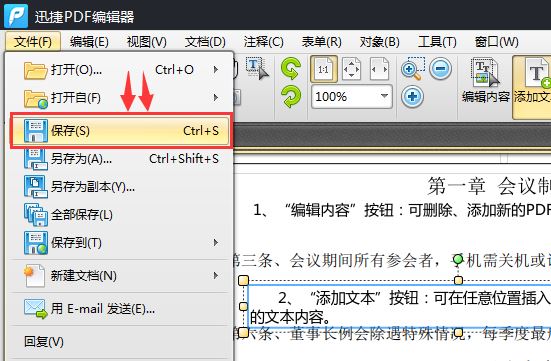
3、最后单击“文件”——“保存”按钮即可。
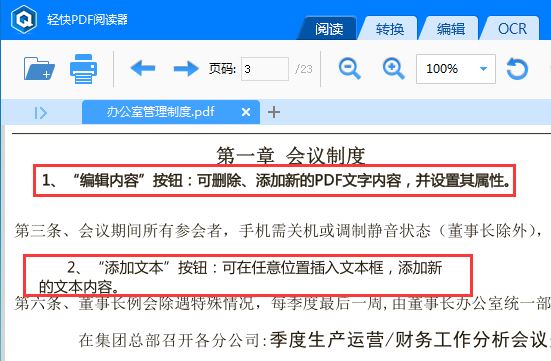
以上就是迅捷PDF编辑器软件在线教程,有了这套教程,PDF文件的编辑不再是难题!编辑后的
PDF文件可以用轻快PDF阅读器来打开进行阅读!
猜你喜欢
最新应用







热门应用













