
ZBrush模型中怎么赋予不同的材质?
番茄系统家园 · 2022-09-07 04:14:42
ZBrush怎么把不同的材质赋予同一个物体的不同个SubTool上,是许多初学者遇到的问题,本文做详细讲解。不同材质可以改变照明在表面上的反应,以便模型表现出光泽、凹凸、反射、金属性或透明效果。
- 软件名称:
- ZBrush 4R6 三维数字雕刻绘画软件 v4.7.0.0 官方安装版(32/64位)附安装教程
- 软件大小:
- 693MB
- 更新时间:
- 2015-09-15
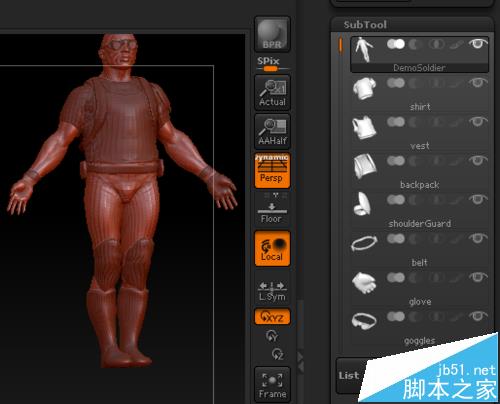
1、打开ZBrush软件,单击LightBox按钮,选择DemoSoldier.ZTL按住鼠标左键拖拽出人物模型,在SubTool面板中可以看出它有多个层。此时,选择一个所需材质,所有的SubTool层将会填充你选择的材质,如果想赋予不同的材质在不同SubTool中的几何体上是不可以操作的。
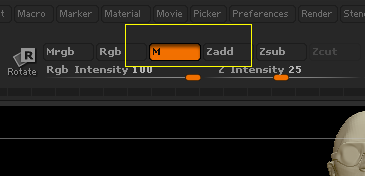
2、关掉工具栏的的Zadd(Z添加),开启M(Material Channel)按钮。
1)Mrgb(材质及颜色):在Zadd(Z添加)按钮开启时选择此选项,可以将材质元素与颜色元素同时绘制出来。
2)RGB(颜色):在Zadd(Z添加)按钮开启时选择此选项,绘制时只有颜色元素。
3)M(材质):在Zadd(Z添加)按钮开启时选择此选项,绘制时只有材质元素。
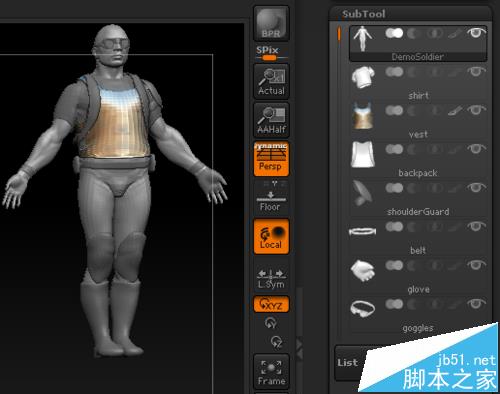
3、选择物体,给当前SubTool赋予不同的材质,选择Color菜单里面的 fill object按钮即可。
注意事项:
选择一个所需材质,所有的SubTool层将会填充你选择的材质,如果想赋予不同的材质在不同SubTool中的几何体上是不可以操作的。
免责声明: 凡标注转载/编译字样内容并非本站原创,转载目的在于传递更多信息,并不代表本网赞同其观点和对其真实性负责。如果你觉得本文好,欢迎推荐给朋友阅读;本文链接: https://m.nndssk.com/rjwt/159780QpYffv.html。
猜你喜欢
最新应用







热门应用













