
Foxit PDF Editor如何修改PDF文件?Foxit PDF Editor使用教程
番茄系统家园 · 2022-03-22 04:39:30
Foxit PDF Editor 是第一个真正的PDF文件编辑软件,PDF编辑器。许多人都希望能找到一个象编辑其它类型的文档的编辑器,事实上在 Foxit PDF Editor 出现之前,根本没有这样的工具。每一个PDF 文件都包含很多页面,每一页包含各种可视对象,如文本对象、图形对象和图像对象。而每一个对象都由其属性来定义其显示的方式。
推荐下载:
- 软件名称:
- 云舟(云舟电子阅读器) V1.1 官方免费安装版
- 软件大小:
- 10.4MB
- 更新时间:
- 2015-04-10
1、下载好之后双击进行安装,会弹出一个填写注册秘钥的对话框,如果不先写也可以用,但是编辑完pdf之后会显示软件的logo,所以我们最好还是注册一个秘钥。很简单,只要在网上找一个秘钥就可以了。下面是我找的一个,直接复制粘贴就行了。
[PDF Editor]SN=PEDFZ10948Modules=Users=1Licensee=Stephan HuckLicenseDate=2007/09/13Sign=96516D0E442783F1624B599CF4D06C5276E8256440D2F2DFBB5E01C5818F31634EF3B61F04E8EBDARestrictions=
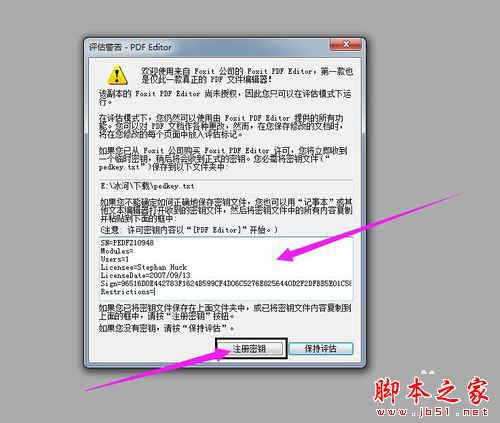
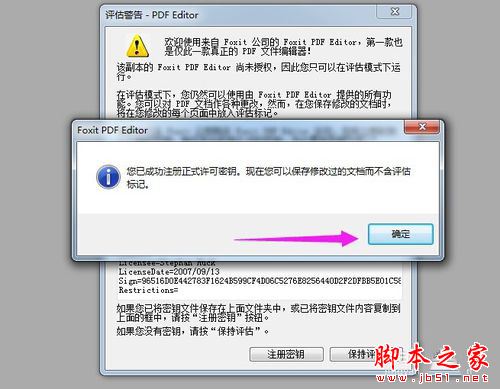
2、然后点击“注册秘钥”会弹出一个注册成功的提示框。
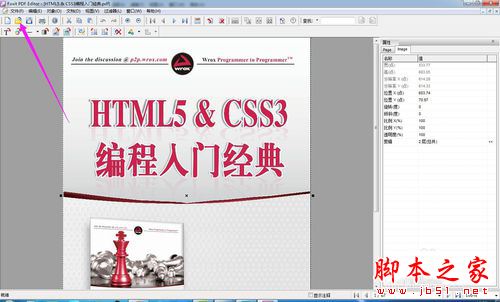
3、接下来就是编辑修改的关键步骤了,我们打开一个pdf文件先,如果文件很大,那么打开速度会有点慢。
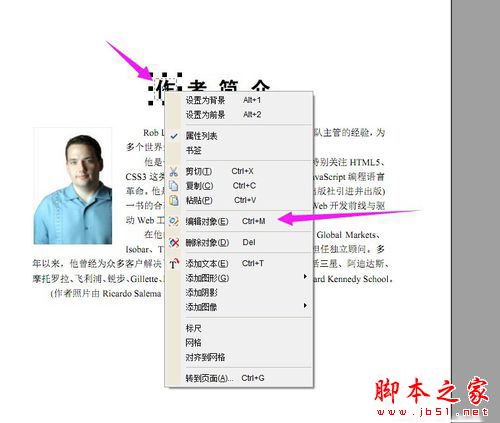
4、想要编辑哪里,只要单击选定,然后再右击选择“编辑对象”就能编辑你想修改的地方了。
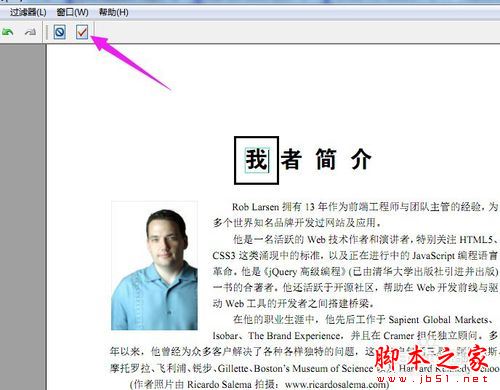
5、编辑完之后一定要记得按导航栏上方的对勾才能完成编辑哦,否则是不会保存的。
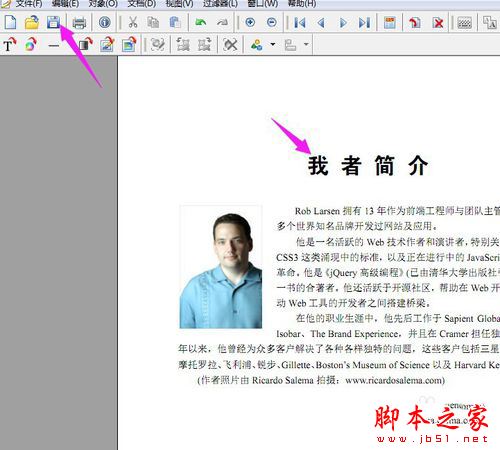
6、之后我们就发现pdf文件已经成功修改了,最后不要忘记保存哦!
以上就是小编为大家具体的讲解使用Foxit PDF Editor软件对PDF文件进行编辑的步骤,是不是很简单,需要的用户快来试试吧,想了解更多精彩教程请继续关注网站!,20047
免责声明: 凡标注转载/编译字样内容并非本站原创,转载目的在于传递更多信息,并不代表本网赞同其观点和对其真实性负责。如果你觉得本文好,欢迎推荐给朋友阅读;本文链接: https://m.nndssk.com/rjwt/1597208GiLWD.html。



















