
eclipse ide for java ee developers 开发环境搭建详解图文(j2ee)
番茄系统家园 · 2022-10-12 01:51:54
使用eclipse真的有年头了,相信java程序员没有不知道它的,最近在给团队中新来的应届生做指导,专门讲解了一下Eclipse开发环境的搭建过程,一是帮助他们尽快的熟悉IDE的使用,二也是保证团队开发环境的一致性(顺便说一下,这点在敏捷开发团队中尤为重要,方便知识传播,提升团队快速响应能力)。
培训的过程中想起了自己当年初涉java时的情景,不免感慨万千啊。正所谓“工欲善其事必先利其器”,话不多说,赶紧搭吧。
本文主要介绍在windows下搭建eclipse环境的过程,主要包括jdk的安装与配置、tomcat的安装与配置、eclipse的安装与配置以及eclipse常用插件的安装。
一。jdk安装与配置
jdk7于3月份刚刚发布,目前eclipse的最新版本中还没有提供对jdk7的编译支持,所以我们只下载jdk6。
下载地址:
选择适合平台的安装文件,windows32下目前最新版本为:jdk-6u25-ea-bin-b03-windows-i586-27_feb_2011.exe
默认安装即可,安装完成后要配置环境变量。
比如,我的安装目录为:C:\Program Files\Java\jdk1.6。
环境变量配置如下:
XP系统下,右击“我的电脑”--选择“属性”--选择“高级”--点击“环境变量”
在“系统变量(S)”中
新建:JAVA_HOME:C:\Program Files\Java\jdk1.6
新建:CLASS_PATH:.;%JAVA_HOME%\lib
编辑:PATH:在最前面加上%JAVA_HOME%\bin;
创建环境变量后,打开cmd,输入“java -version”验证是否安装成功。
复制代码代码如下:
C:\Windows\System32java -version
java version "1.6.0_13"
Java(TM) SE Runtime Environment (build 1.6.0_13-b03)
Java HotSpot(TM) Client VM (build 11.3-b02, mixed mode, sharing)
>
二。tomcat 安装与配置
tomcat的官方网站:
目前最新版本为7.0,
windows32下目前最新版本下载地址:
我们下载J2EE版本:Eclipse IDE for Java EE Developers
目前最新版本是:Helios Service Release 2
windows32版本的下载地址:
此版本为解压缩版本。
比如我们解压缩后的eclipse的路径为:F:\eclipse-jee-helios-SR2-win32\eclipse(以下简称%ECLIPSE_HOME%)
如果我们配置了jdk环境变量,进入%ECLIPSE_HOME%后,双击“eclipse.exe”,即可启动eclipse,启动时会提示你选择一个workspace。
这里建议大家多创建一些workspace,可以根据实际的需要将不同的project创建在不同的workspace中,以免日后workspace中的project越来越多,影响eclipse的启动速度(当然,对于近期不使用的project建议将其关闭--右键单击项目名称选择"Close Project",如果需要开启项目,则右键单击关闭的项目名称选择"Open Project"即可。)。
切换workspace可以在启动是进行选择,也可以等启动后在“File”--"Switch Workapsce"中进行切换。
关于eclipse对workspace的管理也可以参考“http://hanqunfeng.iteye.com/blog/868197 ”。
第一次启动eclipse后,我们需要做一些基本的配置,通常我们需要做如下配置:
1)配置jdk
默认情况下,eclipse会自动关联环境变量中配置的jdk,如果我们安装了多个版本的jdk,也可以手工进行配置,方法如下:
“Window”--"Preferences"--"Java"--"Installed JREs"--“Add”--"Standard VM"--选择jdk安装目录。
2)配置tomcat
“Window”--"Preferences"--"Server"--"Runtime Environments"--“Add”--"Apache"--"Apache Tomcat v7.0"--选择tomcat7的目录,在JRE中选择1)中配置的jdk即可。
配置完成,可以“Servers”视图中进行验证。默认“Servers”视图”在“Java EE”预设视图的下方是开启的,如果没有开启,可以通过“Window”--"Show View"--“Server”--选择Servers即可打开“Servers”视图。
在“Servers”视图中,右键单击--“New”--"Server"--选择“Tomcat v7.0 Server”,如果在“Server runtime environment”中看到"Apache Tomcat v7.0",则说明配置成功。
3)启动提速
eclipse启动时会默认加载一些插件,而加载这些插件会增加eclipse的启动时间,实际上有些东东对我们来说并没有什么用,所以可以关闭,方法如下:
“Window”--"Preferences"--“General”--"Startup and Shutdown"--去掉你不想要的插件即可。
比如,按照本文叙述安装完插件后的效果图如下: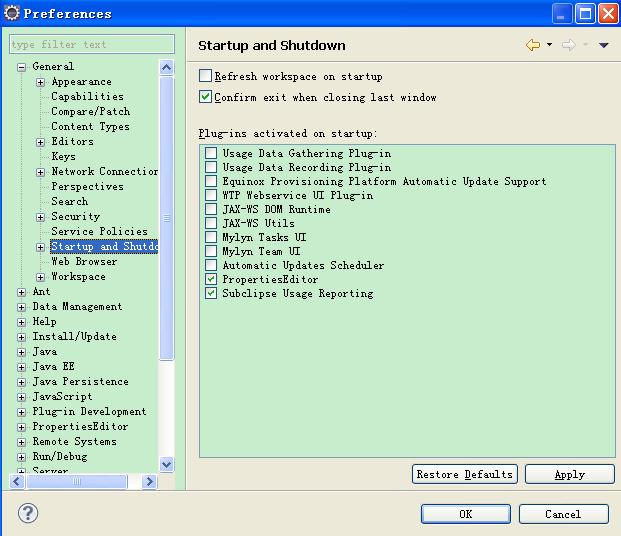
4)关闭验证
默认eclipse会对workspace中的项目进行验证,验证的内容包括jsp内容、xml内容,等等,验证过程很消耗内存,所以建议关闭验证功能。关闭方法如下:
“Window”--"Preferences"--“Validation”--"Disable All"。
5)设置“新建”菜单项
eclipse默认的新建内容并不满足需求,好多内容还需要到other中去找,不过我们可以自定义新建菜单项中的内容,方法如下:
右键单击工具栏--“Customize Prespective...”--"Shortcuts"--选择你需要的新建项即可。
6)默认文件编辑器
eclipse默认会自动选择文件的编辑器,也可以在打开文件时右键单击文件--“Open With”中选择编辑器,但有时我们可能更希望让文件使用某种特定的编辑器,此时可以通过如下方法进行配置:
“Window”--"Preferences"--“General”--“Editors”--"File Associations",上方选择特定的文件名后缀类型,下面选择编辑器,可以通过Add进行添加,通过Default设置默认编辑器。
7)注释风格定义
相信大家都知道注释的重要性,在团队中,统一注释风格更为重要。设置注释风格方法如下:
“Window”--"Preferences"--"Java"--"Code Style"--“Code Templates”--根据需要自己设置吧
比如Comments中
Types:
复制代码代码如下:
/
Title: project_name
Description: XXXX
Copyright: Copyright (c) 2011
Company:www.xxx.com
Makedate:${date} ${time}
@author ${user}
@version %I%, %G%
@since 1.0
/
Methods:
/**
* 描述 : .
*
* ${tags}
*/
可以通过“Alt+Shift+j”自动添加注释。
四。eclipse常用插件安装
之所以eclipse这么受欢迎,原因就是其拥有众多的插件作为支持,这里只介绍几个常用的插件。
1)svn插件
可能有些人更喜欢“小乌龟”,不过这里还是推荐安装svn的eclipse插件。
官方地址:
目前最新版本是1.6.17
Eclipse update site URL:
Zipped downloads:
插件安装方法如下:
“help”--“Install new software”--“add”
name:svn_subclipse
Location:http://subclipse.tigris.org/update_1.6.x
点击“OK”后,如下图所示:
这里只选择“Subclipse”,next如下图所示. 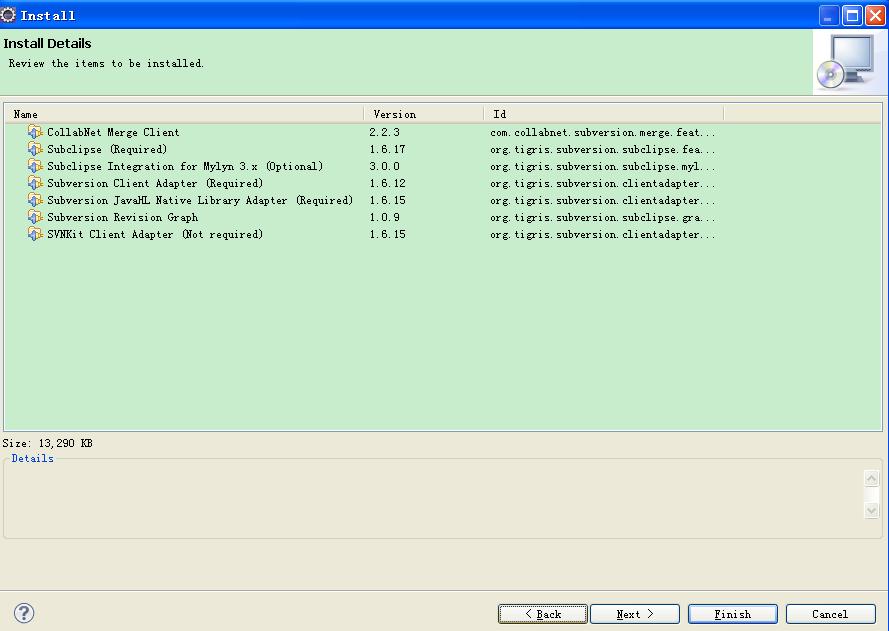
点击“next”,accept后点击finish开始安装。安装完成后会提示重启eclipse。
重启eclipse后,在“Window”--"Show View"--"Other"--"SVN"中选择“SVN资源库”,即可打开“SVN资源库”视图。
在视图中右键单击--“新建”--“资源库位置”--输入地址--Finish即可。
2)propedit插件
官方地址:
在开发时,经常会用到多语言支持的问题,常用的解决方案是将各个语言文字放到properties文件中,但中文是需要转为ascii的,虽然有一些工具帮助我们进行转码,但都不如直接在propeities中写中文来的方便,那就安装插件吧,这个插件基本上可以支持各种语言的转换。方法如下:
“help”--“Install new software”--“add”
name:propedit
Location:http://propedit.sourceforge.jp/eclipse/updates/
点击“OK”后,eclipse会自动搜索,根据网络情况时间会有所不同,一般需要2~3分钟吧,会出现如下页面: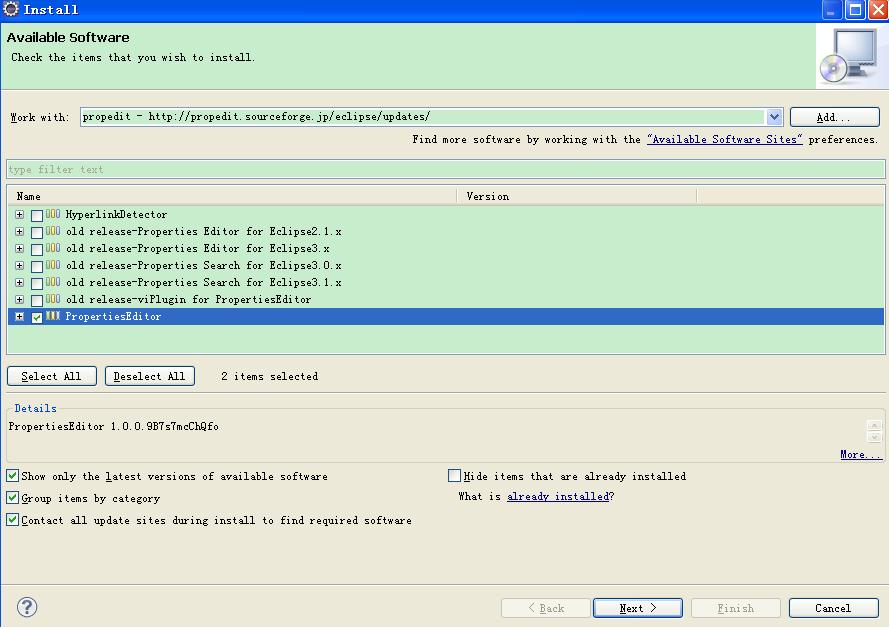
这里只选择“PropertiesEditor”,next后需要大家耐心等待一段时间,大约5~10分钟后会看到如下界面时, 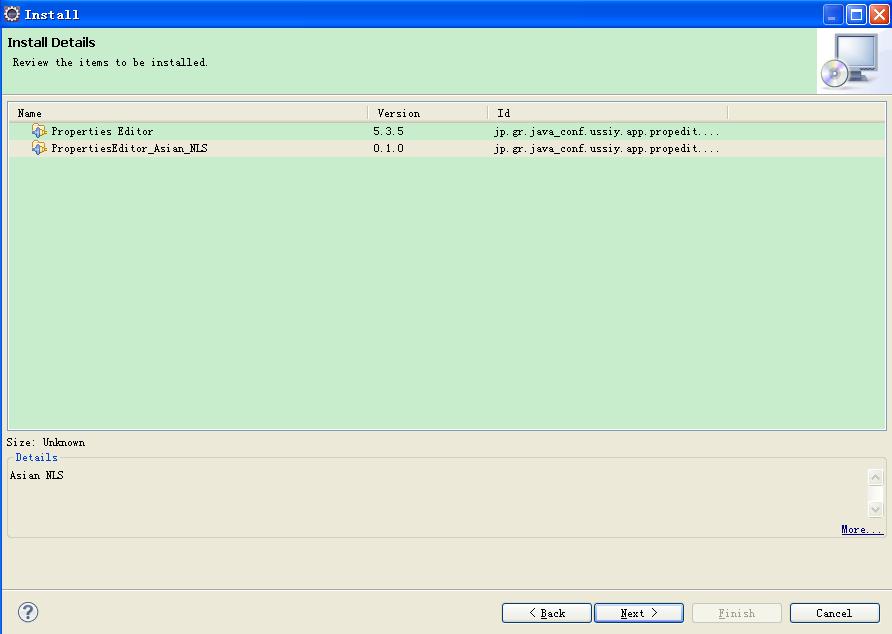
点击next后,看到如下界面: 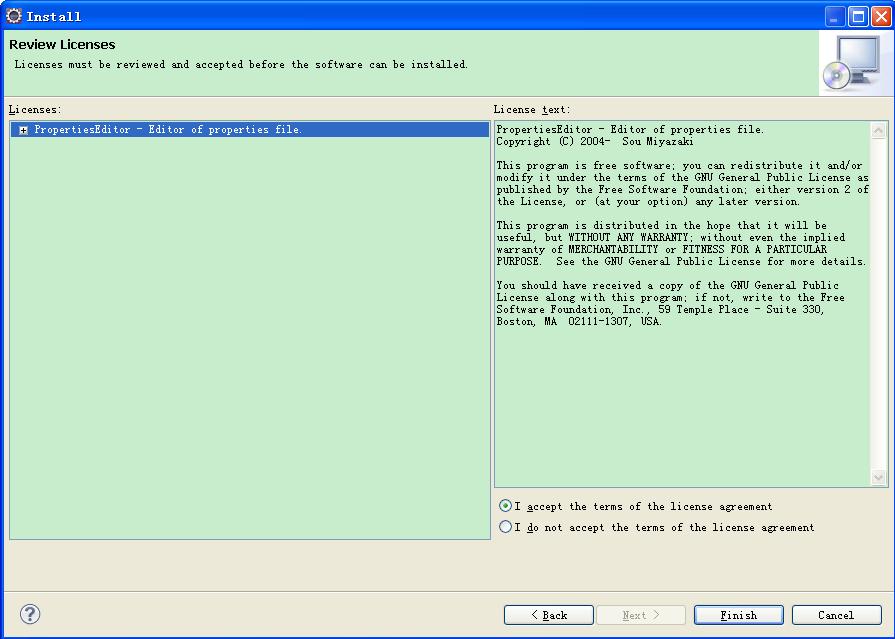
选择“accept”后点击“Finish”,eclipse将开始安装插件,安装过程大约10分钟,耐心等待吧。安装完成后会提示重新启动eclipse。
重新启动后,会看到所有.properties的文件的图标都变成了一个大写的P的样式,右键单击文件选择“Open With”会发现默认编辑器变成了“PropertiesEditor”,在其中编辑中文后,使用其它编辑器查看,会发现中文都转成了accii码。
如果觉得url更新的方式下载插件过于漫长的话,也可以先下载zip包进行本地安装。
zip包下载地址:
3)反编译插件
jad是java的反编译工具,可惜是命令行执行。eclipse下的有个插件,叫jadclipse,安装好之后,在java文件中按ctrl+鼠标左键类名称(包括jar包里的类),就能直接打开源文件。
安装jadclipse要先下载一个jad.exe,很遗憾没有找到jad的官方地址,我在附件里提供了一个,可以支持jdk1.5和1.6的反编译。jad.exe要拷贝到%JAVA_HOME%/bin目录下。
jadclipse下载地址:
重新启动eclipse,重启后在window>preferences>java>JadClipse中,
设置path to decompiler为jad.exe的全路径,既:%JAVA_HOME%/bin/jad.exe
http://findbugs.cs.umd.edu/eclipse/
http://download.eclipse.org/tools/mylyn/update/e3.4/
http://pydev.org/updates/
通过url更新或zip包更新的方式有时会比较漫长,可以直接将zip包解压后的features和plugins拷贝到%ECLIPSE_HOME%下,重启eclipse即可完成安装。
2011-04-02补充:
http://sourceforge.net/projects/easystruts/ http://blog.csdn.net/psyl/archive/2009/08/19/4463772.aspx
http://java.chinaitlab.com/Eclipse/37794.html 注意:原文中描述,需要为没有eclipse上层目录的插件建立eclipse上层目录,笔者认为并不是准确的,实际上无论有无eclipse上层目录,都将path指向到plugins的上层目录即可。 另外,笔者测试发现,将多个插件使用同一个link文件进行配置会出现插件无法加载的情况,所以笔者建议,还是一个插件使用一个link文件吧。
2011-04-03补充:
http://java.decompiler.free.fr/
https://www.jb51.net/softjc/139465.html
在此,作者号召大家能够将自己对eclipse的使用经验分享出来,或者将自己的困惑和疑问提出来,积极分享,共同成长。
2011-04-15补充:
%ECLIPSE_HOME% 下,或者使用links的方式安装(推荐links); 在window --> Preferences 中看到FreeMarker Editor则说明安装成功; .ftl文件的默认编辑器就是FreeMarker Editor,.html或者其它文件需要自己设置,方法参见 “ 三。eclipse 安装与配置中的 6)默认文件编辑器”
免责声明: 凡标注转载/编译字样内容并非本站原创,转载目的在于传递更多信息,并不代表本网赞同其观点和对其真实性负责。如果你觉得本文好,欢迎推荐给朋友阅读;本文链接: https://m.nndssk.com/rjwt/155666lKqqPP.html。



















