
VS2008导出dll库以及程序调试的图文步骤
番茄系统家园 · 2022-09-08 03:08:34
我们首先编译生成我们的dll
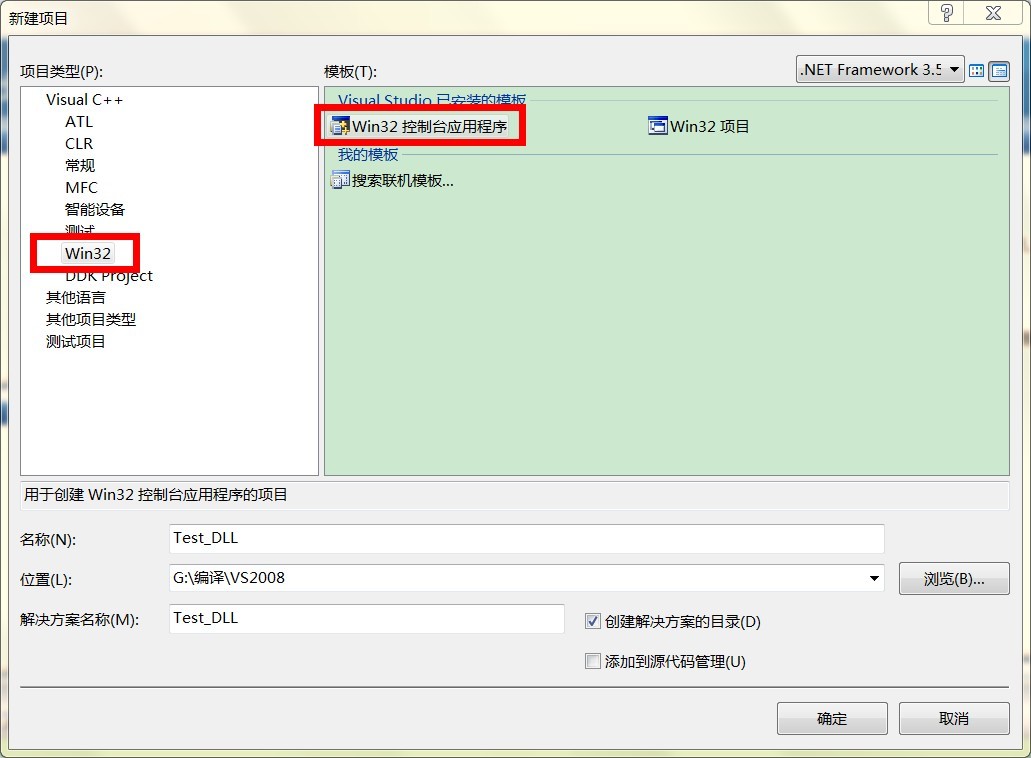
1.1 文件-->新建-->项目:
选择 Win3-->Win32控制台应用程序
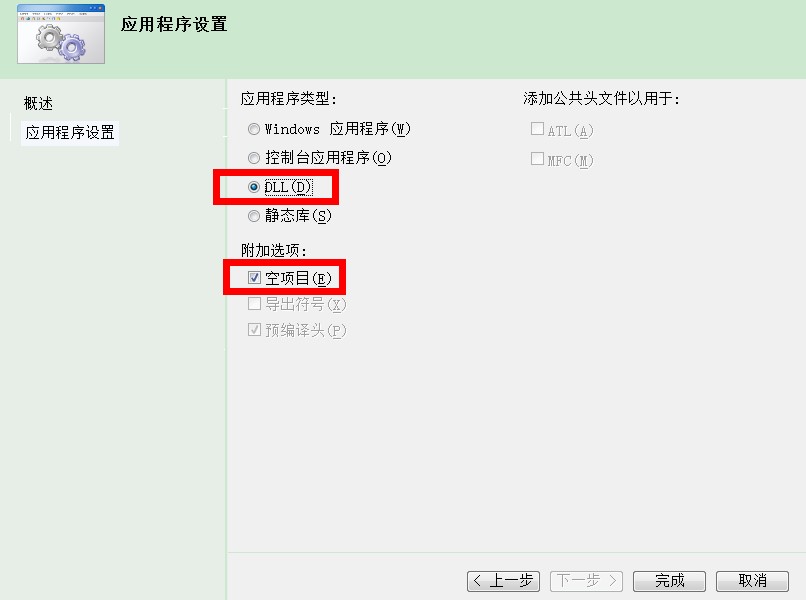
1.2 再点确定-->下一步 : 选择DLL , 空项目
1.3 完成后在本工程中添加Add.cpp文件:
内容如下:
复制代码代码如下:
extern "C" __declspec(dllexport) int add (int a, int b)
{
return a + b;
}
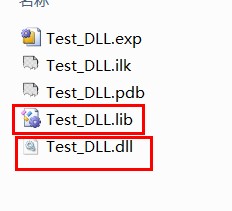
然后编译生成dll和lib文件,默认路径是在本工程根目录下第一个Debug文件夹下。
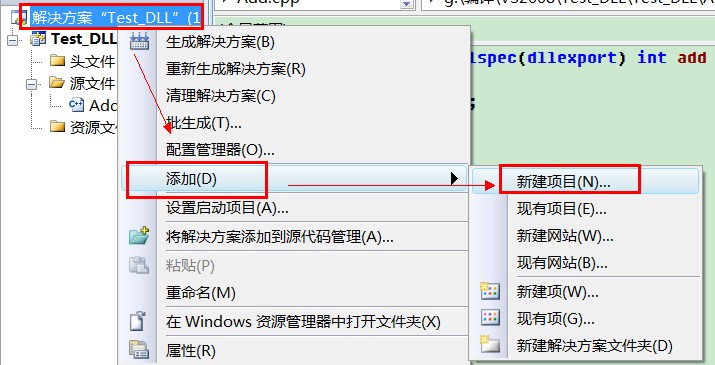
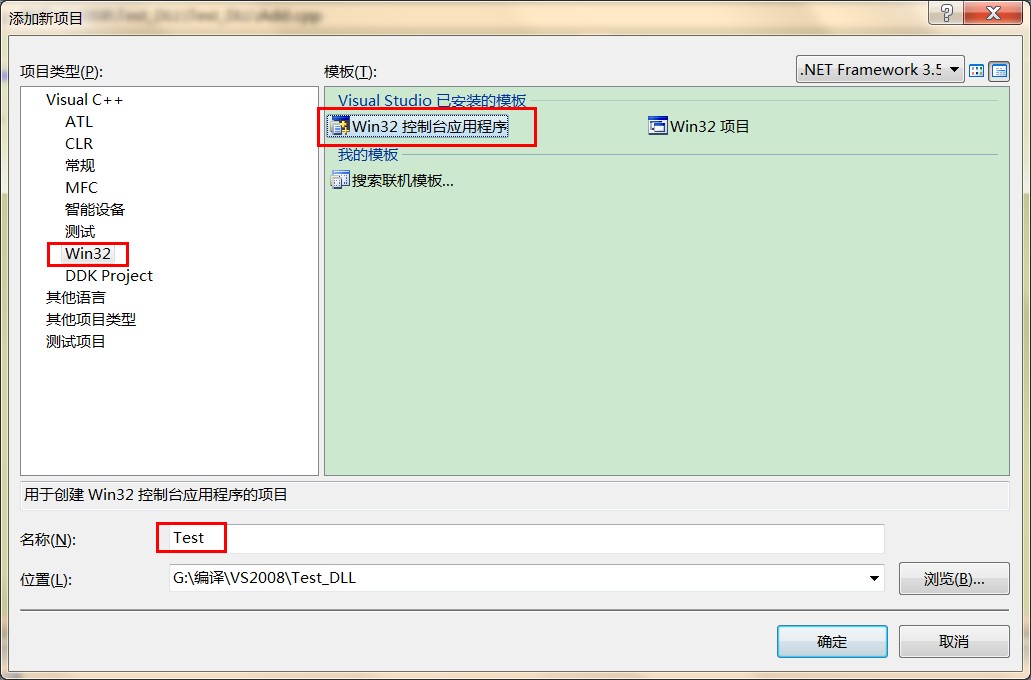
二:创建一个测试工程,为了测试和调试最方便,我们把直接在解决方案上,单击鼠标右键-->添加-->新建项目
然后选择 win32-->win32控制台应用程序-->空项目
然后
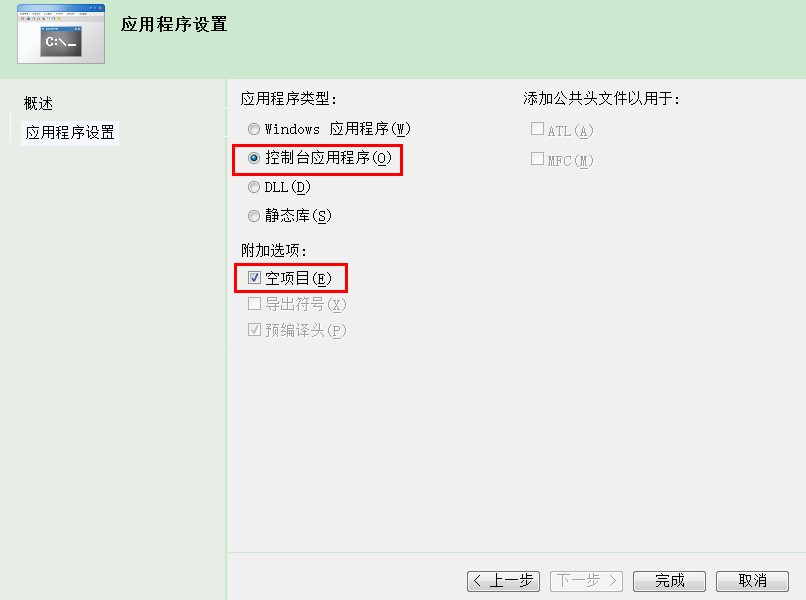
2.2 完了往工程添加一个Test.CPP内容如下
复制代码代码如下:
#include
#include
using namespace std;
int main()
{
char strBuffer[] = "Test_DLL.dll";
wchar_t dllName[20] = {0};
MultiByteToWideChar(CP_ACP, 0, strBuffer, -1, dllName, 20);
HINSTANCE hInst = ::LoadLibrary(dllName);
typedef int (*ADDPROC) (int a, int b);
ADDPROC Add = (ADDPROC) GetProcAddress(hInst, "add");
if (hInst)
{
cout FreeLibrary(hInst);
}
else
{
cout }
return 0;
}
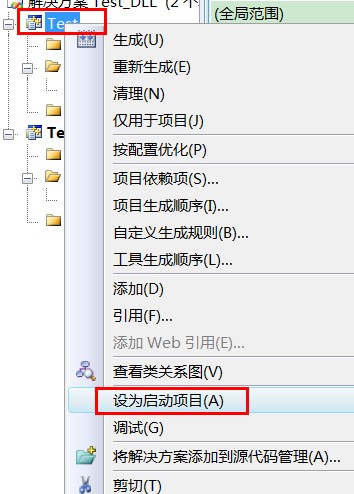
2.3 在工程Test右键-->设置为启动项,这样我们就能启动Test来测试我们编译的dll了 ^_^
2.4 调试运行
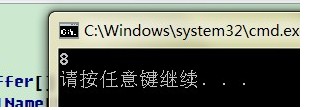
注:当要调试dll中的函数时,就在改函数所在行设置一个断点,然后让程序执行到该行,按F11跟进去就能看到在dll中的执行过程了。
免责声明: 凡标注转载/编译字样内容并非本站原创,转载目的在于传递更多信息,并不代表本网赞同其观点和对其真实性负责。如果你觉得本文好,欢迎推荐给朋友阅读;本文链接: https://m.nndssk.com/rjwt/155416WnuV34.html。



















