
windows live mail本地文件的存储位置路径在哪里?
番茄系统家园 · 2022-10-24 00:38:28
在使用windows live mail接收邮件的过程中,到底这些邮件存储在本机的什么位置,如何才能修改这个存储路径,本文将结合个人经验和大家分享,请看以下详细步骤。
- 软件名称:
- Windows Live Mail(微软Live邮件客户端) V14.0.8117.416 简体中文版
- 软件大小:
- 23.7MB
- 更新时间:
- 2014-05-08
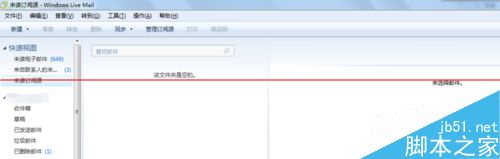
1、打开Windows Live Mail,我使用的是2009版本的,不同版本其他功能或许会有些不一样,但是存储夹的路径是一样的。
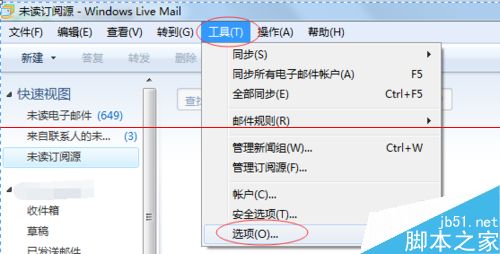
2、找到菜单栏中的“工具”,点击,出现如下图,点击“选项”按钮,出现图2的选项对话框。
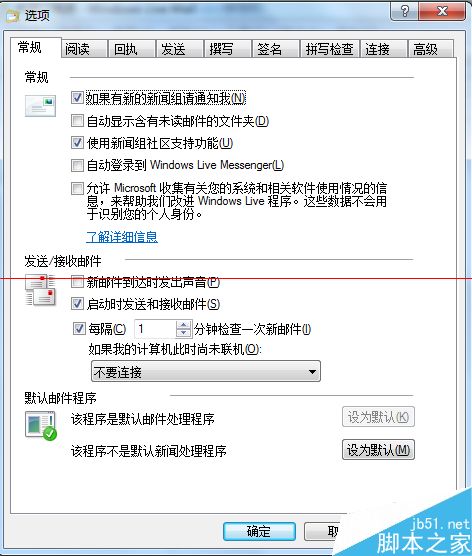
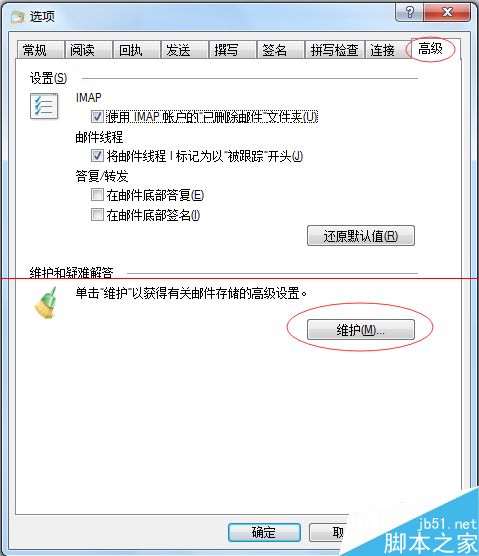
3、在选项对话框中,点击“高级”,跳到“高级”页签,点击“维护”按钮,如下图中标红的框,弹出了维护的对话框。
4、在新弹出的维护对话框中,选择“存储文件夹”按钮,如下图中标红的框。
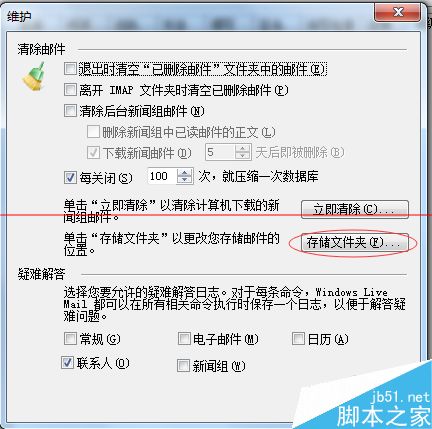
5、在弹出的新窗口中,就是邮件的目标存储位置了,你可以去本机的相应文件夹中进行查找。以下图2 就是在我自己的本机中找到的存储文件夹。
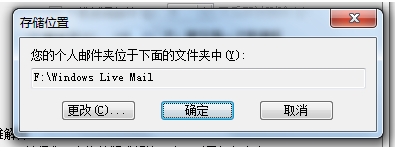
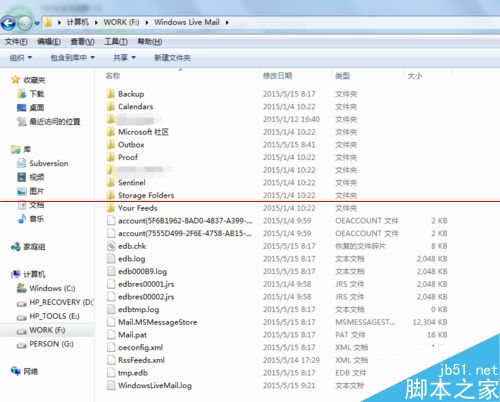
6、如果你想要更改这个存储路径,在刚刚点击“存储文件夹”弹出的对话框中,选择“更改”,如下图中标红的按钮。
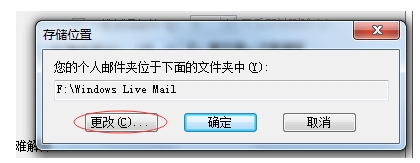
7、在你希望存储的目录中新建一个文件夹,并命名,如在F盘,新建“Mail”文件夹。
8、在“更改”中,把目标文件夹定位到你刚刚新建的文件夹中,就可以完成存储路径的修改了,如下图。
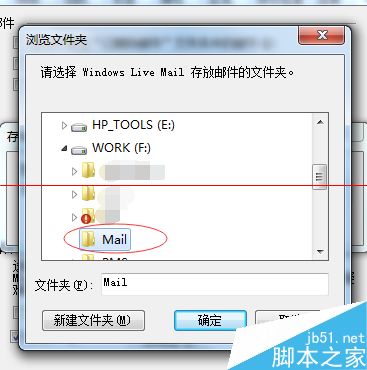
9、以上就完成了Windows Live Mail 工具文件夹的定位和修改功能了,希望能给你带来帮助。
免责声明: 凡标注转载/编译字样内容并非本站原创,转载目的在于传递更多信息,并不代表本网赞同其观点和对其真实性负责。如果你觉得本文好,欢迎推荐给朋友阅读;本文链接: https://m.nndssk.com/rjwt/1552061W3kIl.html。猜你喜欢
最新应用







热门应用













