
wifi共享大师怎么用?wifi共享大师使用教程图文介绍
番茄系统家园 · 2022-09-29 10:05:15
电脑上安装并创建好WiFi共享大师之后,就可以来用手机进行连接了,具体操作可能刚使用者还不太会,以下是详细的wifi共享大师使用图文教程,相信你看完之后就会啦。
- 软件名称:
- WiFi共享大师 v3.0.1.0 中文官方安装版
- 软件大小:
- 11.7MB
- 更新时间:
- 2021-06-21
wifi共享大师使用方法:
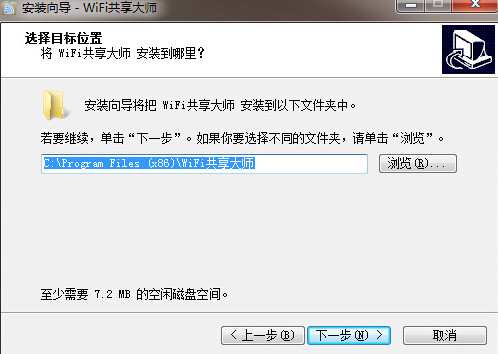
在下载wifi共享大师完成之后,直接双击下载回的安装包,点击“下一步”,然后选择好安装目录,在点下一步,就可以完成安装了。
WiFi共享大师安装完毕之后会自动打开,这时,你只需要点击“立即开启WiFi”的按钮就可以使用了。创建完成之后,就可以用手机搜索无线网,然后上网冲浪了。
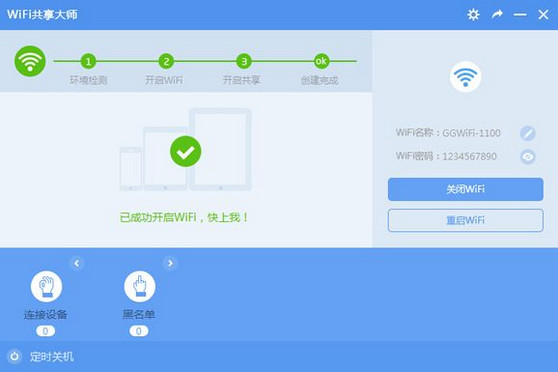
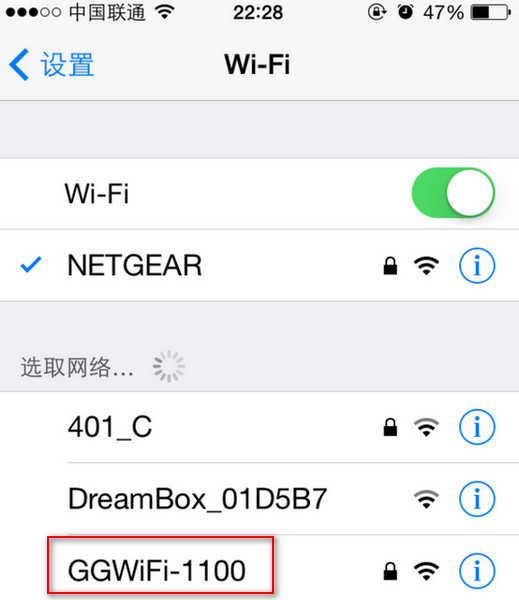
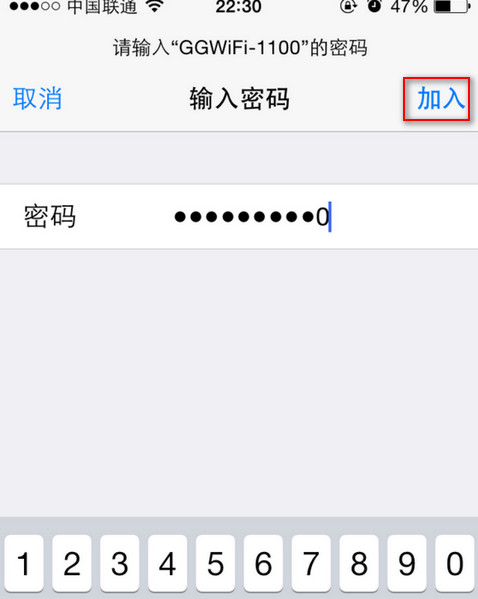
如图所示,此时WiFi共享大师创建的WiFi名称为:GGWiFi-1100。下面以苹果手机为例,打开手机中的“设置”,点击“Wi-Fi”,这是可以看到搜到附近的热点,在其中找到上面的“GGWiFi-1100”,然后点击下,这是会弹出要求输入密码的对话框,这是你就将WiFi共享大师界面中的那个“1234567890”的密码输入进入,最后点击“加入”,就可以连接WiFi共享大师了。
猜你喜欢
最新应用







热门应用













