
SAI怎么新建图层并重命名?
番茄系统家园 · 2022-08-04 01:58:15
SAI图层操作是最基础的,该怎么新建图层、图层组和重命名呢?下面我们就来看看详细的教程。
- 软件名称:
- Easy Paint Tool SAI专业级的CG绘画工具 v1.3.0 汉化安装版
- 软件大小:
- 11.3MB
- 更新时间:
- 2017-04-03
一、新建画布
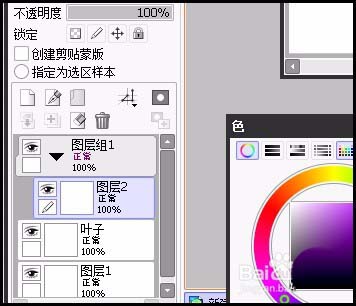
1、我们看SAI操作界面左下角这里,这里是图层面板。当前已新建了一个画布,所以,这里已显示了一个图层。
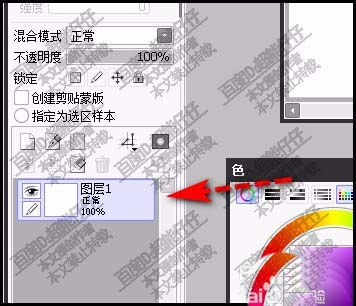
2、如下图箭头所指的按钮,点击一下,即新建一个空白图层。
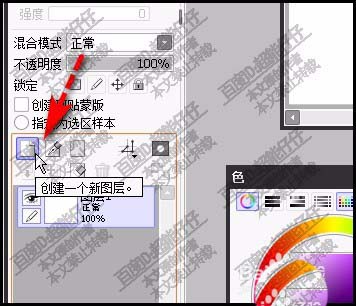
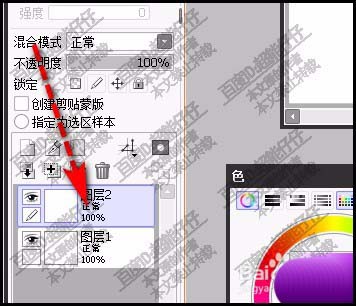
3、这个图层自动命名为:图层2;
二、重命名画布
那么,想改名,如何操作?
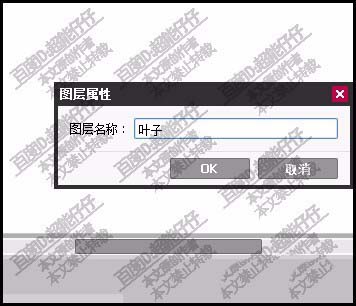
1、鼠标双击此图层。
2、弹出一个对话框,在框中输入你中意的名字。再点:OK
三、创建图层组
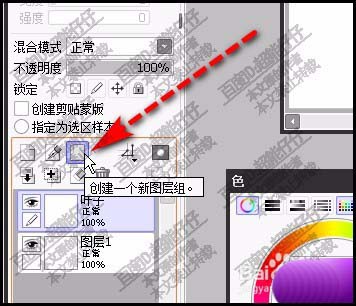
1、如下图箭头所指的按钮,点击一下,即创建了一个图层组。
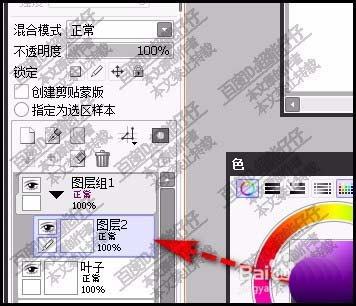
2、在图层组的里面也可以创建图层。选中图层组,再点创建图层的按钮即可。
四、删除图层
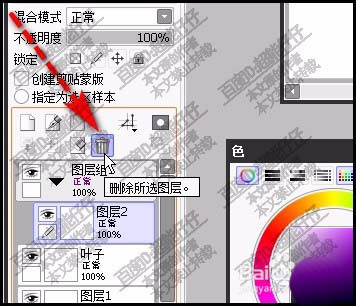
要删除图层,只要鼠标点击目标图层,选中它,再点击删除按钮,如图所示。
以上就是sai图层的基础操作,希望大家喜欢,请继续关注。
免责声明: 凡标注转载/编译字样内容并非本站原创,转载目的在于传递更多信息,并不代表本网赞同其观点和对其真实性负责。如果你觉得本文好,欢迎推荐给朋友阅读;本文链接: https://m.nndssk.com/rjwt/153957DQef7y.html。猜你喜欢
最新应用







热门应用













