
蜜蜂剪辑如何去除视频黑边?使用蜜蜂剪辑去除视频黑边的方法
番茄系统家园 · 2022-11-12 03:30:40
蜜蜂剪辑如何去除视频黑边?蜜蜂剪辑是一款视频剪辑软件,用户使用这款软件进行视频剪辑时,如何将形成的黑边给去除呢,接下来的文章中小编将会带来详细的介绍,需要的朋友不妨阅读本文了解一下。
视频黑边的形成原因
黑边是因为视频比例不对造成的,举个栗子,一般电影比例是1.85:1或2.35:1,而我们电脑和电视的比例则是16:9,所以你放在电脑上看就会出现上下两条黑边来弥补比例不对造成的画面空白,增加黑边也是防止了画面出现拉伸变形的情况。不仅是横屏观看会出现这个情况,如果你本来是9:16(手机竖屏比例)而放到横屏观看,左右两侧也会出现很大的黑边而无法全屏。
所以,防止黑边出现的方法就是保持与观看的设备比例一致,例如普通电脑和手机横屏比例是16:9,手机竖屏观看是9:16等等。
使用蜜蜂剪辑去除视频黑边的方法
视频和观看设备的比例不对,我们在编辑软件裁剪视频调回来就可以了。功能专业操作简单的蜜蜂剪辑就含有非常快捷的裁剪按钮操作,只需五个步骤即可去除视频黑边,而且支持导出1080P的超清视频,还原你完美的电影画质,快来看看怎么做吧~
1、首先点击下方按钮下载安装好蜜蜂剪辑软件。
- 软件名称:
- 蜜蜂剪辑(视频剪辑处理软件) v1.7.0.12 免费安装特别版
- 软件大小:
- 70.5MB
- 更新时间:
- 2021-04-08
- 软件名称:
- 蜜蜂剪辑(视频编辑处理)for Mac V1.0.7.22 苹果电脑版
- 软件大小:
- 38.9MB
- 更新时间:
- 2020-04-02
- 软件名称:
- 蜜蜂剪辑(视频剪辑处理)V1.5.4.6 免费文件 附安装步骤
- 软件大小:
- 937KB
- 更新时间:
- 2019-11-11
2、打开软件,请按照你的需求选择视频比例,横屏观看的选16:9,手机竖屏的选9:16。

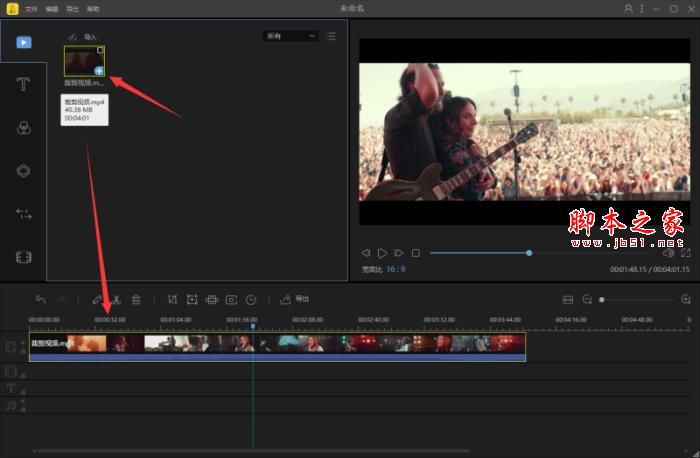
3、导入你的视频文件,点击视频素材中的“+”将素材添加到轨道上。
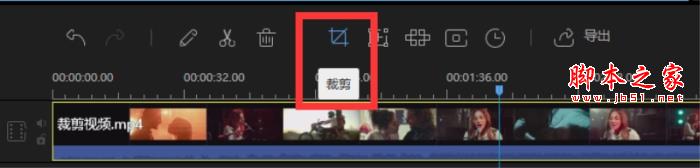
4、点击工具栏上的裁剪按钮。
5、在裁剪窗口中勾选“保持宽高比一致”,防止裁剪后还是出现黑边。然后缩小黄色的边框至预览窗口中不再出现黑边。
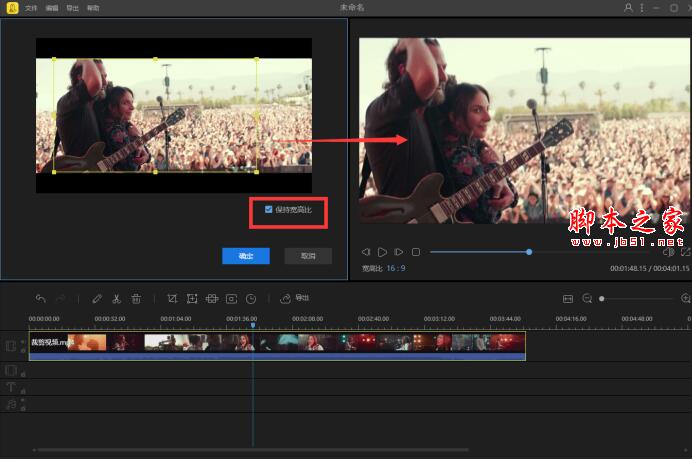
6、点击确定保存,选择导出即可。
方法就这么简单,但为了防止裁剪视频时连部分画面也被裁剪掉,如果是自己录制的视频的话,录制前就应该调整好比例哦!
以上就是小编为大家带来的蜜蜂剪辑如何去除视频黑边?使用蜜蜂剪辑去除视频黑边的方法,希望能对您有所帮助,小伙伴们有空可以来网站,我们的网站上还有许多其它的资料等着小伙伴来挖掘哦!
免责声明: 凡标注转载/编译字样内容并非本站原创,转载目的在于传递更多信息,并不代表本网赞同其观点和对其真实性负责。如果你觉得本文好,欢迎推荐给朋友阅读;本文链接: https://m.nndssk.com/rjwt/152156yXmP16.html。



















