
AE怎么给文字制作粗糙边缘的效果?
番茄系统家园 · 2022-09-02 02:20:05
ae中可以给文字添加毛边来实现一个粗糙边缘的文字效果,该怎么制作毛边呢?下面我们就来看看详细的教程。
- 软件名称:
- Adobe After Effects CC 2018 v15.1.2.69 64位 中文正式版
- 软件大小:
- 1.84GB
- 更新时间:
- 2018-07-20

1、创建一个AE合成,在AE的合成设置窗口中设置AE合成的大小为1280*720像素,同时设置像素长宽比,帧速率等属性。

2、在新建的合成项目窗口,单击鼠标右键,会弹出鼠标右键选项,在鼠标右键选项中选择新建中的纯色命令。

3、出现“纯色设置”窗口,在纯色设置窗口中保持大小等设置不变,单击颜色的色块来更改一个颜色作为AE项目的背景色。

4、选择文字工具,在合成1预览窗口单击并输入“WALKING”文字内容,然后选中文字设置其属性与对齐方式让文字置于中央位置。

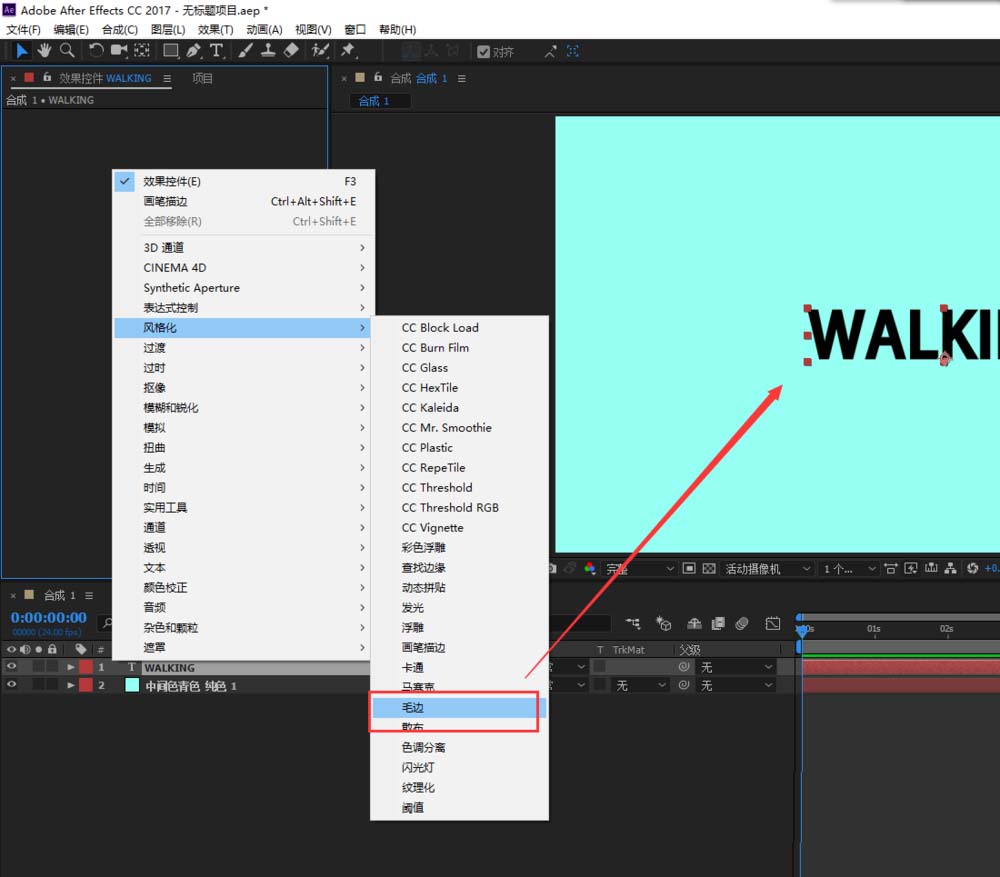
5、选中文字,打开效果控件窗口,在该窗口中右键鼠标选择风格化中的毛边这个内置效果。
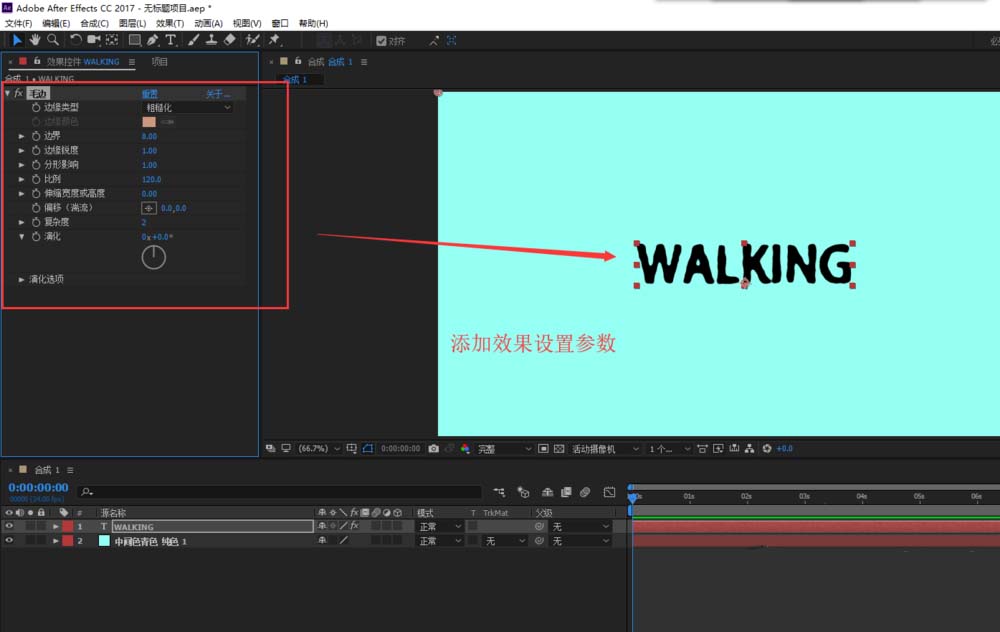
6、单击为文字添加毛边效果,然后在效果控件中设置调整毛边效果的参数得到一个粗糙边缘的文字效果。
以上就是ae给文字添加粗糙边缘效果的教程,希望大家喜欢,请继续关注。
相关推荐:
免责声明: 凡标注转载/编译字样内容并非本站原创,转载目的在于传递更多信息,并不代表本网赞同其观点和对其真实性负责。如果你觉得本文好,欢迎推荐给朋友阅读;本文链接: https://m.nndssk.com/rjwt/1519389lseKn.html。猜你喜欢
最新应用







热门应用













