
camtasia怎么实现两个视频在一个屏幕上同时播放
番茄系统家园 · 2022-09-04 08:59:14
大家都知道,为了进行画面对比、产生视觉冲击,我们可以将两个视频放在一个屏幕中进行同时播放,这种效果该如何实现呢?不难,只需借助camtasia软件就能搞定,下面小编就给大家演示具体操作,感兴趣的朋友千万不要错过了。
- 软件名称:
- camtasia studio 2018汉化包(含破解补丁) 免激活码
- 软件大小:
- 1.06MB
- 更新时间:
- 2018-07-20
如何实现两个视频在一个屏幕上同时播放?
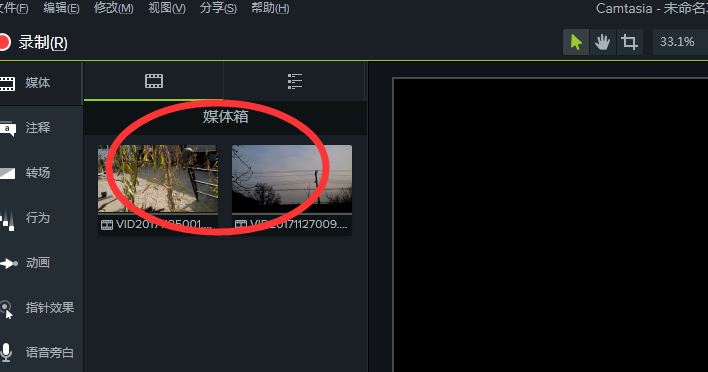
打开camtasia软件,导入两个视频文件到媒体箱,如图,
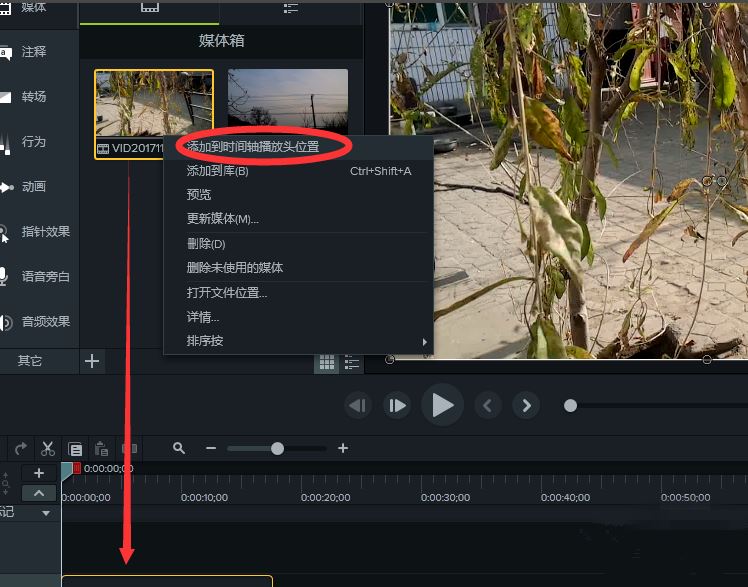
接着把两个视频拖放到时间轴,可以通过鼠标直接拖动,也可以鼠标右击视频、选择添加到时间轴,
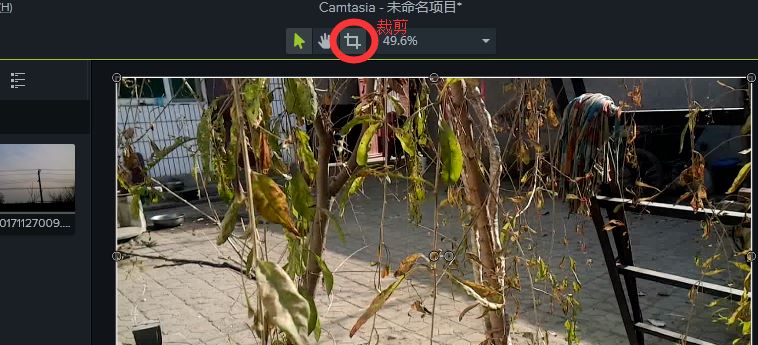
先对其中一个视频进行裁剪,把想要在并列中展示的一部分留下,在视频编辑框上有一个裁剪符号,点击它,
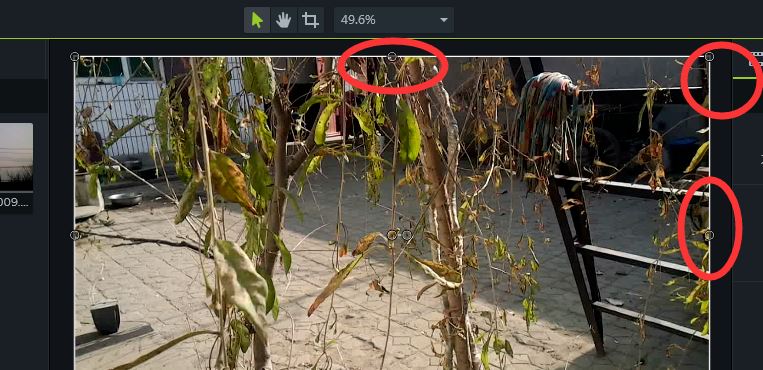
视频四周会出现空心小框,用鼠标拖动这些方框来剪切视频,可以上下并列、左右并列进行剪切,我这里是左右并列,
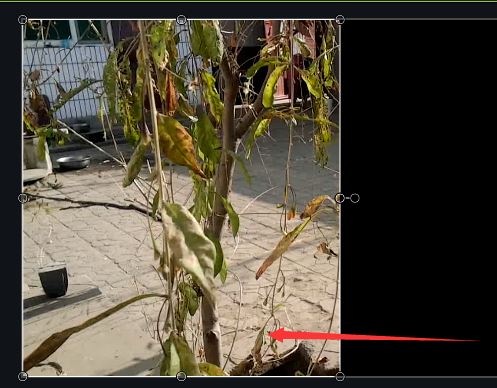
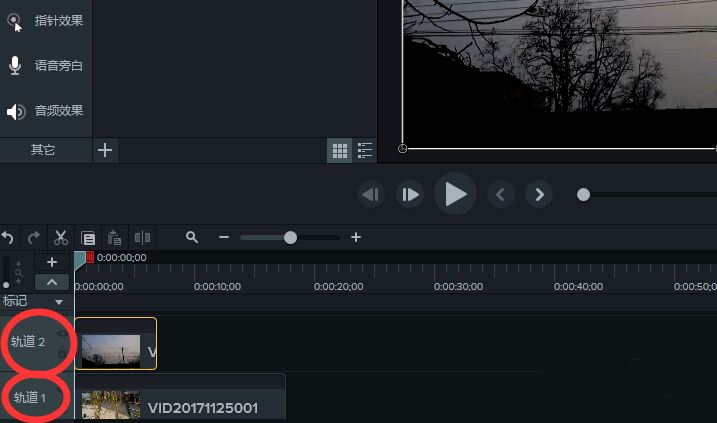
一个视频裁剪完毕,接着处理另一个视频,把视频拖放到时间轴,而且还要放在第一个视频的上面,时间线也要保持一致,
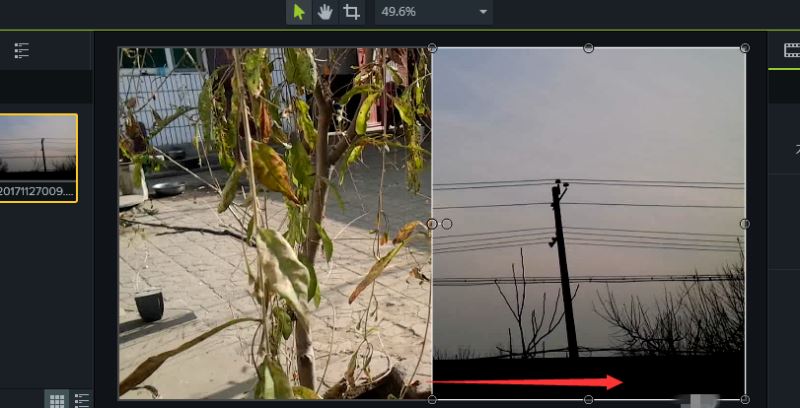
用同样的方法来裁剪第二个视频,有一点不一样,这里是裁剪视频右侧,这样就可以将两个视频放在一个框内进行播放。
猜你喜欢
最新应用







热门应用













