
MovieStudio怎么录制音频?
番茄系统家园 · 2022-09-28 01:14:32
MovieStudio是非常实用的,具有音频录制功能,可将音频录入多个单声道或立体声轨道,并同时播放现有音频和视频轨道。MovieStudio如何录制音频?感兴趣的朋友千万不要错过了。
- 软件名称:
- Vegas Movie Studio(视频编辑软件) 家庭基础版 v14.0.0 64位 官方多语安装版
- 软件大小:
- 363.8MB
- 更新时间:
- 2017-11-15
- 软件名称:
- MAGIX Movie Studio 13安装+破解图文教程
- 软件大小:
- 更新时间:
- 2016-12-29
操作方法
1. 打开MovieStudio视频剪切软件,将音频源连接到音频轨道。
2.将光标置于要开始录制的位置。
3.选择要录制的轨道上的“预备录制”按钮。预备轨道可使轨道能够进行录制。预备轨道后,轨道计量表将显示轨道的级别。
4.单击传输栏上的“录制”按钮开始录制。
5.若要停止录制,请再次单击“录制”按钮或单击传输栏上的“停止”按钮。这将显示“已录制的文件”对话框。
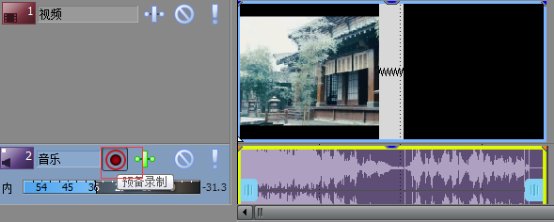
图1:录制音频
6.使用“已录制的文件”对话框可确认已录制音频的文件名和位置。如果不需要保存已录制的文件,请单击“删除”或“全部删除”,或者单击“重命名”更改文件名。
7.单击“已完成”关闭“已录制的文件”对话框。已录制的文件将显示为时间线上的新事件并将被添加到“项目媒体”窗口中。
按照以上教学,就能成功录制音频了。
免责声明: 凡标注转载/编译字样内容并非本站原创,转载目的在于传递更多信息,并不代表本网赞同其观点和对其真实性负责。如果你觉得本文好,欢迎推荐给朋友阅读;本文链接: https://m.nndssk.com/rjwt/151791zKklwq.html。猜你喜欢
最新应用







热门应用













