
premiere怎么制作快节奏闪屏的文字效果?
番茄系统家园 · 2022-09-07 06:43:36
pr中想要制作一个快节奏的视频会伴随着快节奏的背景音乐然后出现屏闪的文字效果,该怎么制作这个动画效果呢?下面我们就来看看详细的教程。
- 软件名称:
- Adobe Premiere Pro CC 2018 64位 官方版
- 软件大小:
- 1.42GB
- 更新时间:
- 2017-10-30

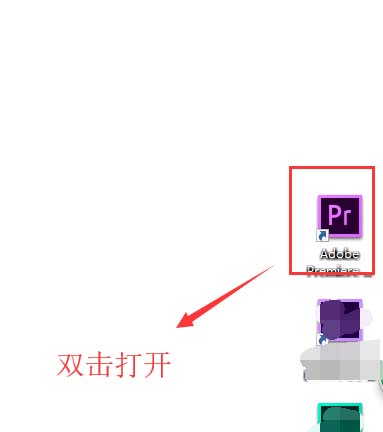
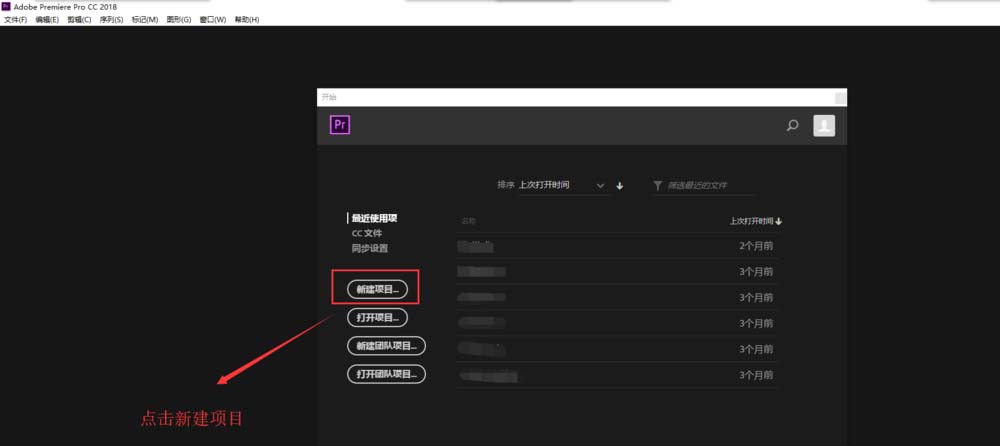
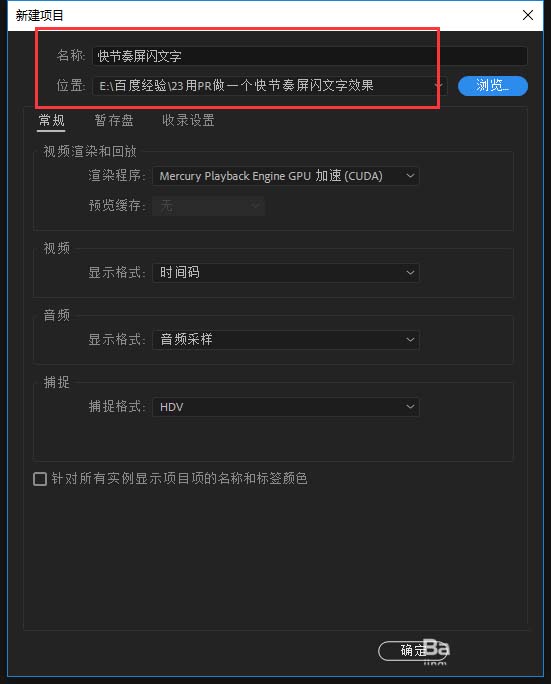
1、打开PR视频剪辑软件,选择新建项目命令,在弹出的新建项目窗口中设置剪辑项目的名称为“快节奏屏闪文字”,然后点击浏览选择一个电脑保存位置,其他设置可以保持默认,然后点击确定进行创建即可。
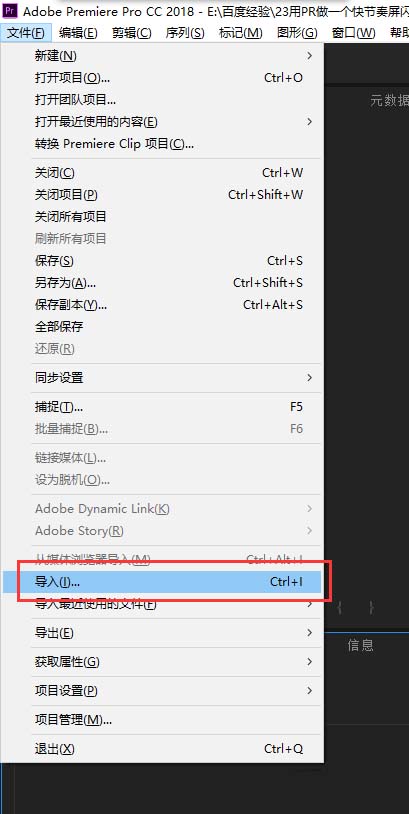
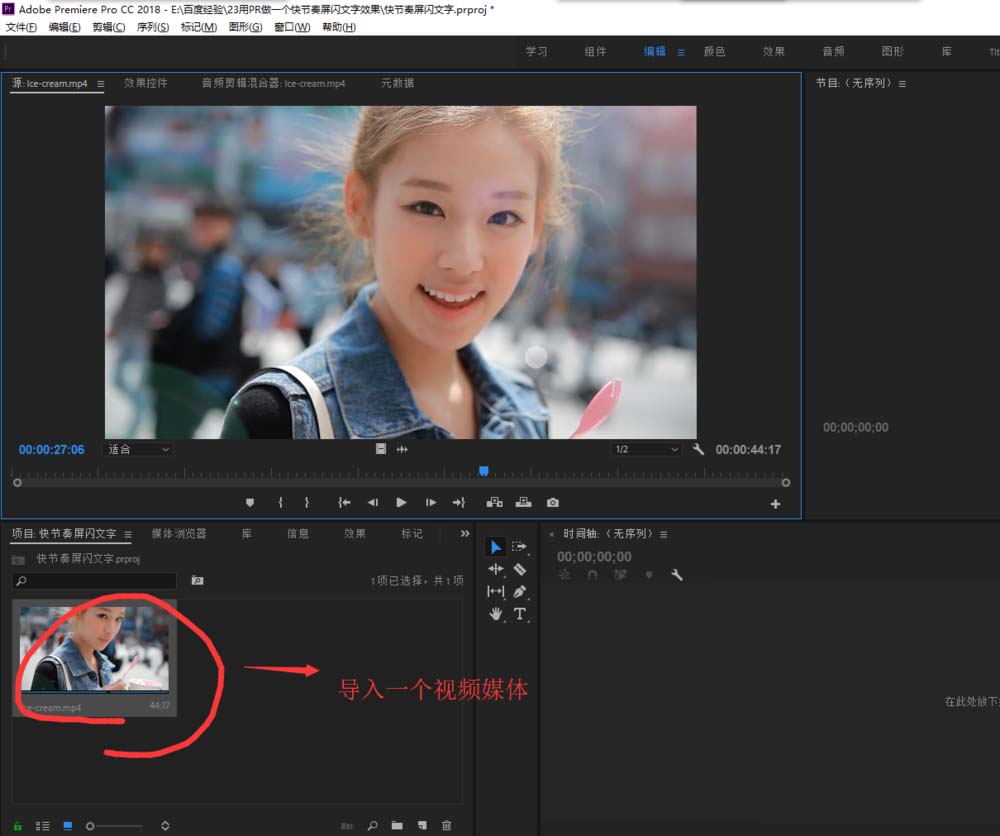
2、选择文件菜单,在文件菜单中找到导入命令,单击导入,在弹出的媒体导入窗口中,选择一个视频媒体,将该视频媒体选中然后导入到PR中,打开PR的项目管理窗口,就可以看到我们导入的视频媒体,双击该视频媒体还可以进行预览。
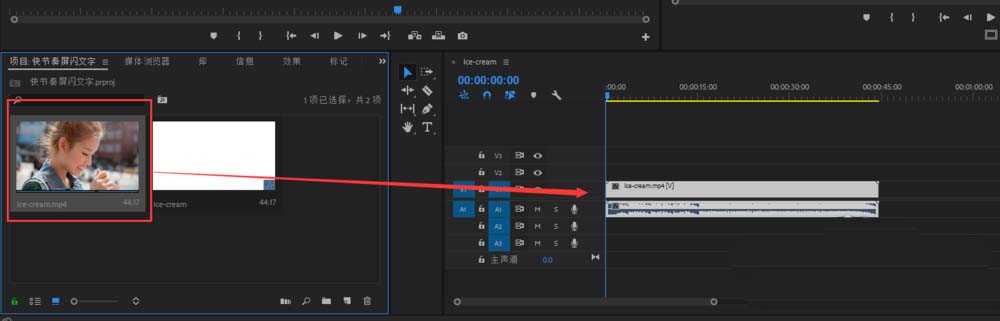
3、选中项目管理中导入的视频媒体,按住鼠标左键不松,将该视频媒体拖入到右侧的时间轴窗口,在右侧的时间轴窗口单击鼠标左键,由这个视频媒体来自动创建一个序列。
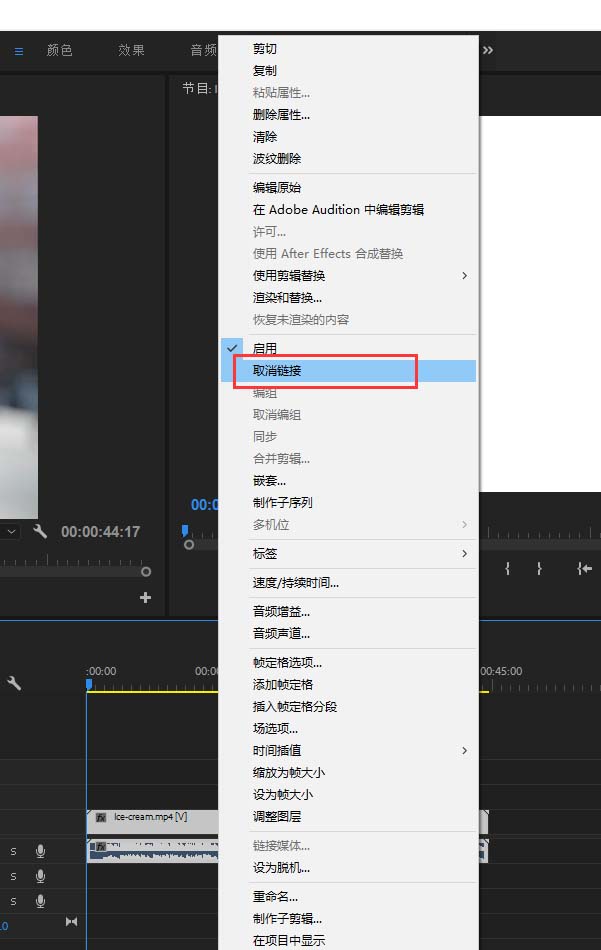
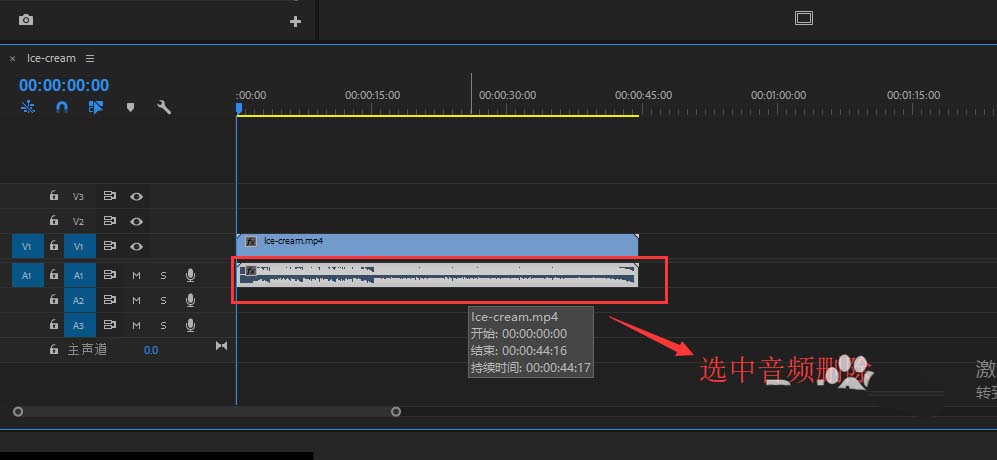
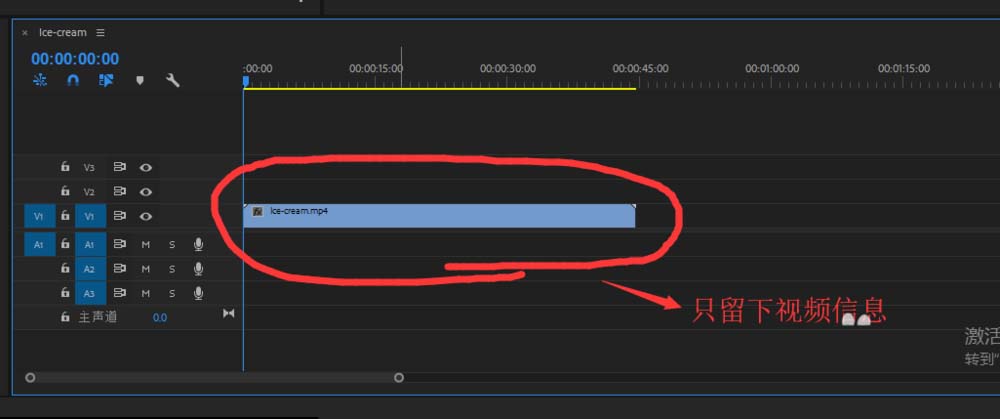
4、选中序列中的视频媒体,右键鼠标,将“取消链接”命令勾选上,将视频媒体的音频与视频进行分离,然后在单独选中分离后的音频,按键盘上的delete键将其删除。只留下单独的视频信息。
1
免责声明: 凡标注转载/编译字样内容并非本站原创,转载目的在于传递更多信息,并不代表本网赞同其观点和对其真实性负责。如果你觉得本文好,欢迎推荐给朋友阅读;本文链接: https://m.nndssk.com/rjwt/151786ZkuuTc.html。猜你喜欢
最新应用







热门应用













