
CamtasiaStudio视频怎么添加字幕?
番茄系统家园 · 2022-03-01 10:07:01
Camtasia Studio导入的视频想要添加字幕,该怎么添加呢?下面我们就来看看Camtasia Studio字幕功能的使用方法。
- 软件名称:
- TechSmith Camtasia Studio 2018 v18.0.0 Build 3358 汉化特别版(附破解教程+补丁文件+汉化包)
- 软件大小:
- 978MB
- 更新时间:
- 2018-06-20
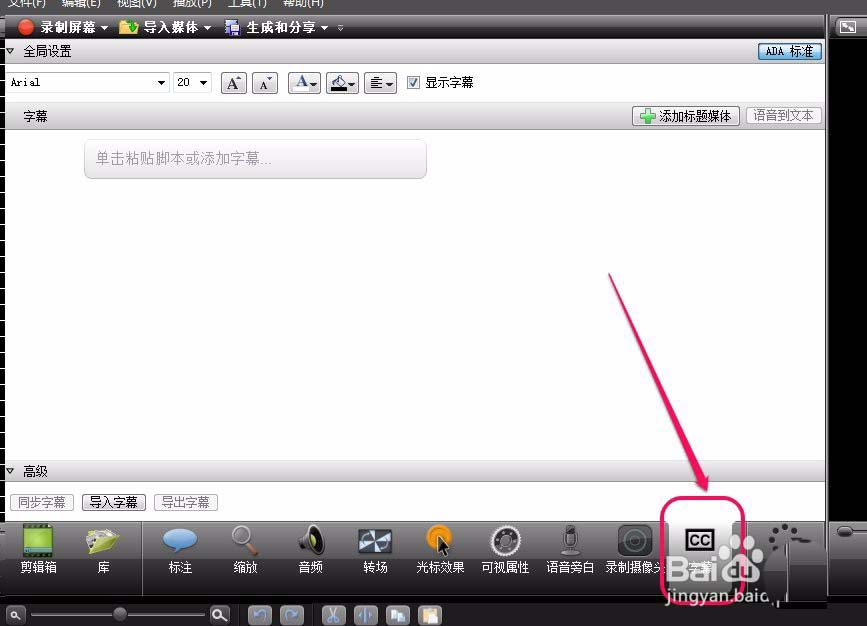
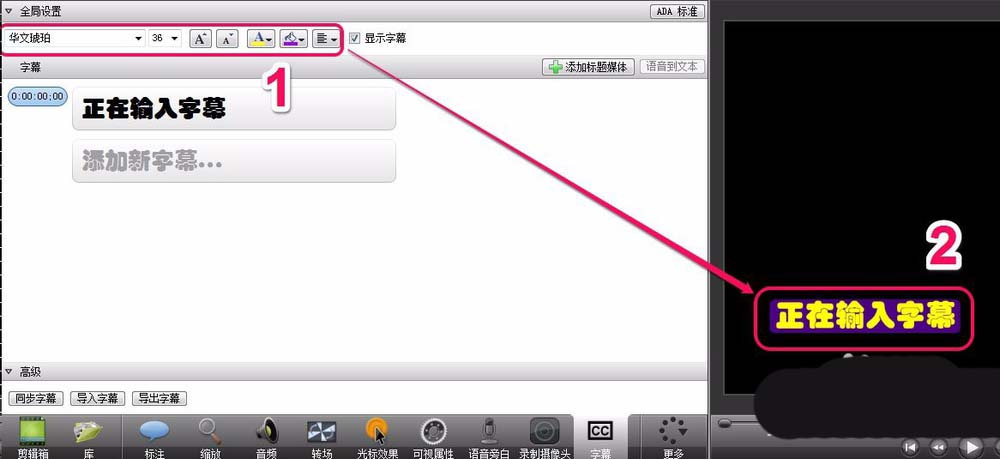
1、打开软件,单击功能区中的“字幕”按钮。
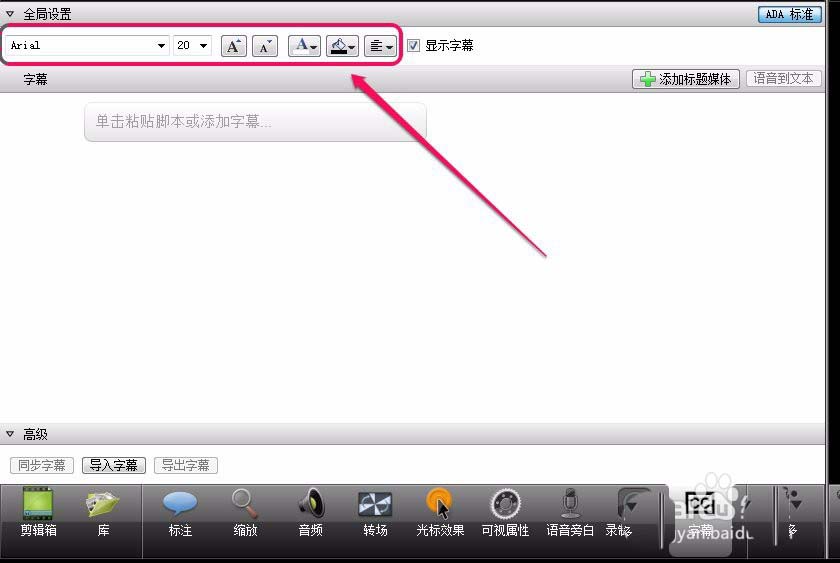
2、红色框里面的是对文字进行修饰的命令。可以改变文字的字体、字号、颜色等。
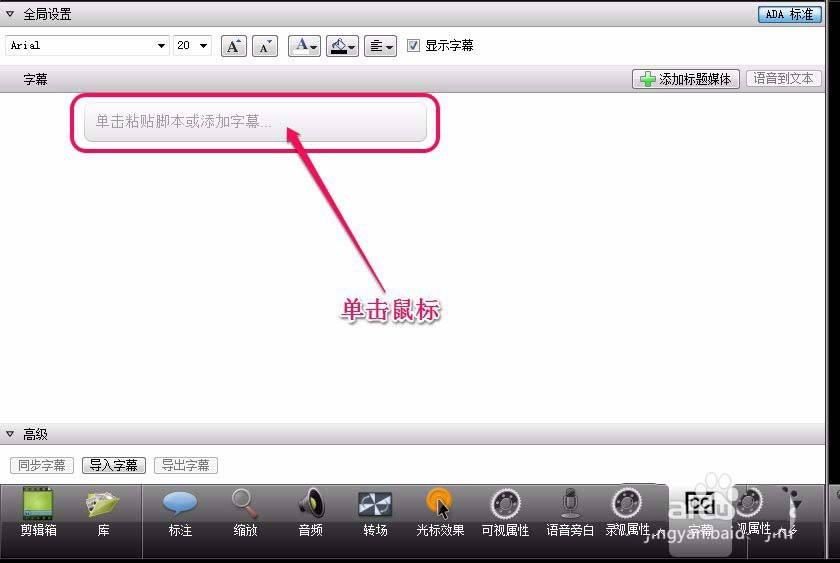
3、用鼠标单击红色框中的位置,可以添加文字。
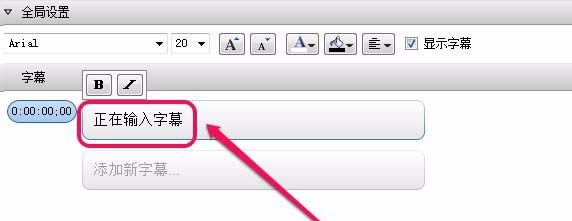
4、直接在文本框里面输入文字就行。
5、当我们为文字设置格式后,视频的“预览”窗口立即显示除了文字效果。
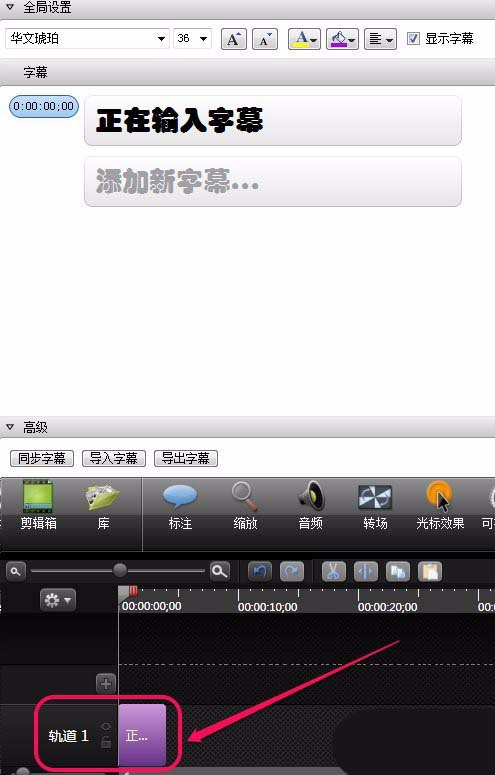
6、同时,在软件上增加了字幕轨道。
7、还可以增加字幕,字幕数量没有限制。
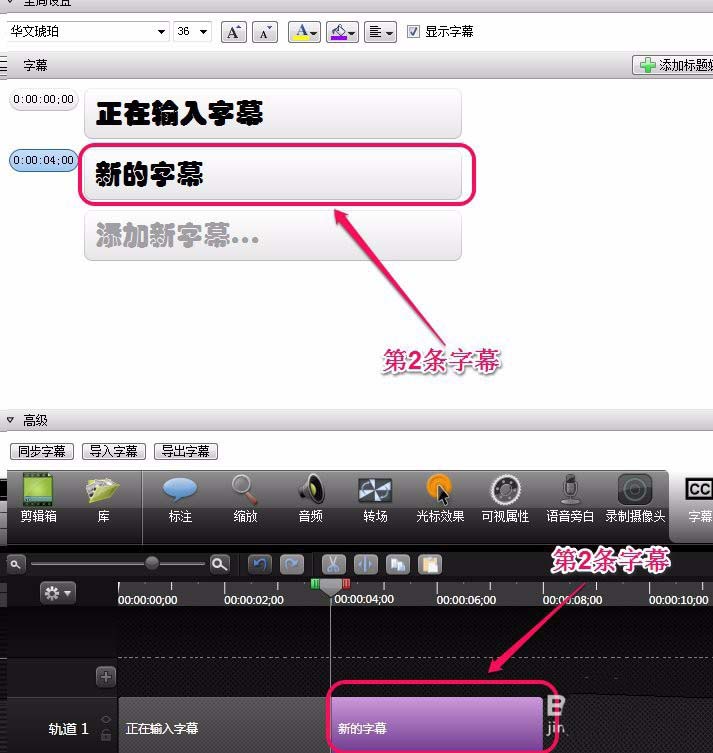
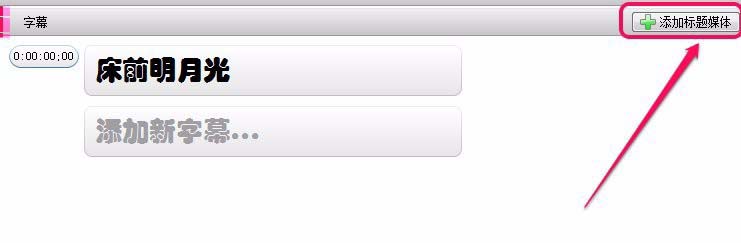
8、当我们添加了2段字幕后,发现,2段字幕合并在了一起,组成了1段字幕。这样的话,对我们为视频编辑字幕是不利的。那么应该怎么做呢。
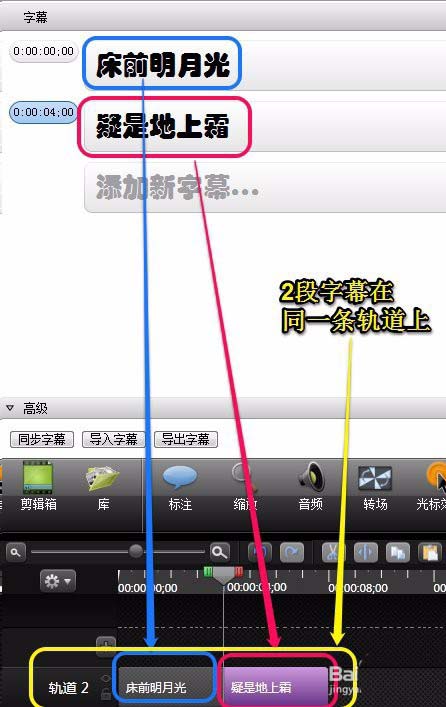
9、我们在创建完第1段字幕后,用鼠标单击右上角的“添加标题媒体”按钮。
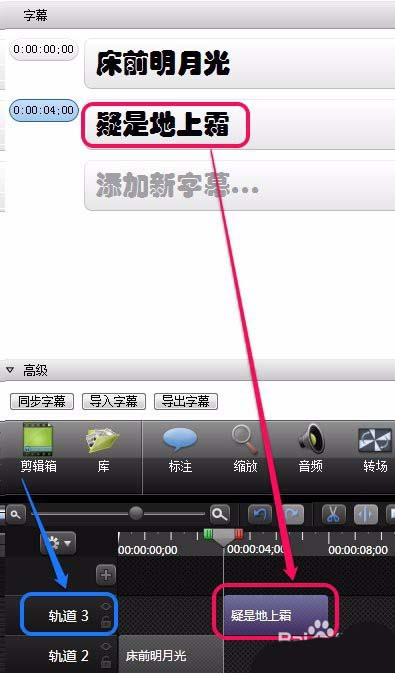
10、这时,软件又新建了轨道3,把新建的字幕媒体放到了轨道3上面。这样,2段字幕就是互不干涉状态了,对于编辑字幕非常方便。
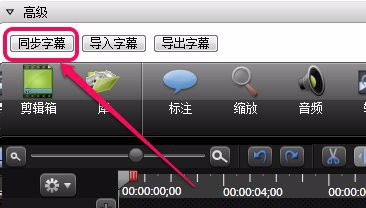
11、在“高级”选项中有“同步字幕”功能,
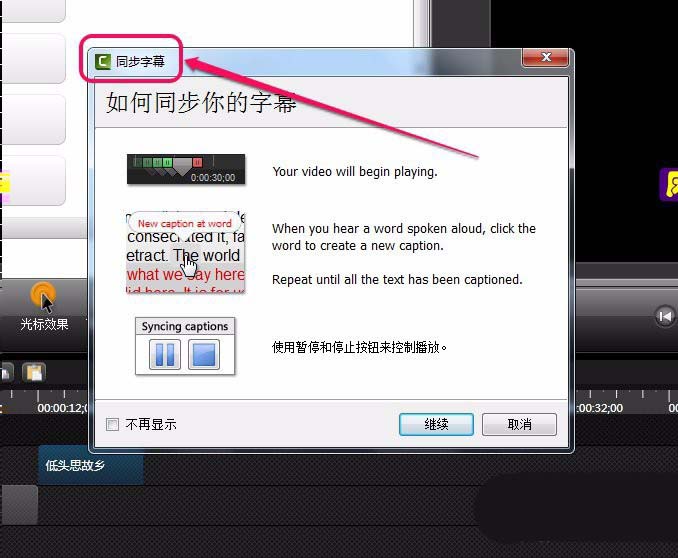
12、弹出“同步字幕”对话框。
1
免责声明: 凡标注转载/编译字样内容并非本站原创,转载目的在于传递更多信息,并不代表本网赞同其观点和对其真实性负责。如果你觉得本文好,欢迎推荐给朋友阅读;本文链接: https://m.nndssk.com/rjwt/151712qSVPic.html。猜你喜欢
最新应用







热门应用













