
premiere视频残影的两种制作方法
番茄系统家园 · 2022-09-04 09:48:53
premiere中的视频效果有很多,今天我们就来看看残影效果的制作方法,分享两种,朋友可以自己选择用哪种方法。
- 软件名称:
- Adobe Premiere Pro cc 2017 v11.0.1 中文精简绿色版
- 软件大小:
- 215MB
- 更新时间:
- 2016-12-20
方法一:
1、拉动所需要的视频到视频轨道上
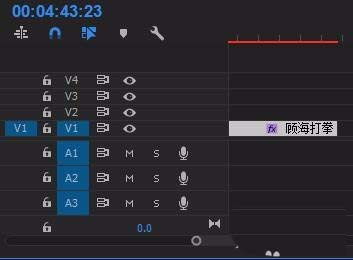
2、找到“效果-视频效果-时间-残影”(或直接在“效果”搜索栏输入“残影”,进行搜索),将“残影”图标拖至所需视频上
注:若没有找到“效果”,可点击“窗口”,勾选效果后再进行操作

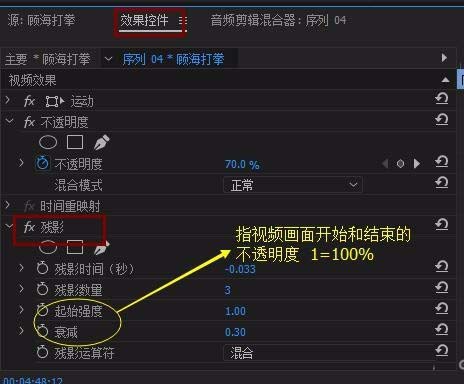
3、选中视频后打开“效果控件”,找到“残影”,设置相应数值即可
(可尝试不同的修改效果,加深印象)
方法二:
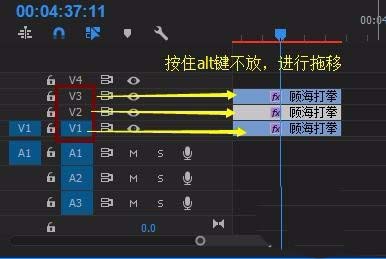
1、找到所需视频放置在v1轨道,按住alt键拖动视频到其上方即v2轨道,同理复制至v3轨道,如图
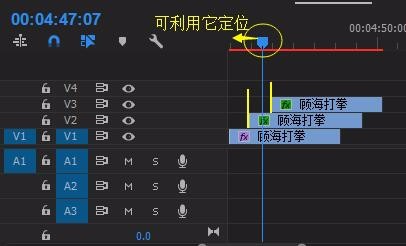
2、将v2视频向后移动5帧(按五下向左键→的距离),v3视频向后移动10帧,即等距离的阶梯状,如图(移动距离可根据需要调整)
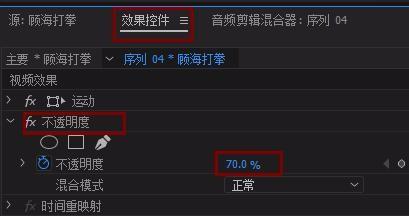
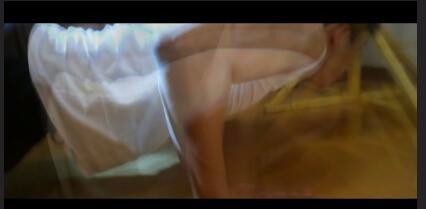
3、选中v2视频,找到“效果控件”,将不透明度改为70%(可根据需要调整),同理选中v3视频,更改不透明度为70%,完成.从头播放视频即可
以上就是premiere视频残影的两种制作方法,希望大家喜欢,请继续关注。
免责声明: 凡标注转载/编译字样内容并非本站原创,转载目的在于传递更多信息,并不代表本网赞同其观点和对其真实性负责。如果你觉得本文好,欢迎推荐给朋友阅读;本文链接: https://m.nndssk.com/rjwt/1516614kWVSf.html。猜你喜欢
最新应用







热门应用













