
Au怎么添加提示标记? Au避免因时间轴改变而出错的技巧
番茄系统家园 · 2022-05-06 01:01:46
Audition去修改音频的时候,发现修改第一段后,这一段音频时间轴改变了(变长或变短了),接着后面要修改的时间轴也变了,而且每改一段,后面的时间轴就跟着变。这就导致后面的音频没办法编辑了,该怎么解决这个问题呢?下面我们就来看看这个问题的解决办法。
- 软件名称:
- Adobe Audition CC 2017 v10.0.0.130 中文版
- 软件大小:
- 176MB
- 更新时间:
- 2017-06-03
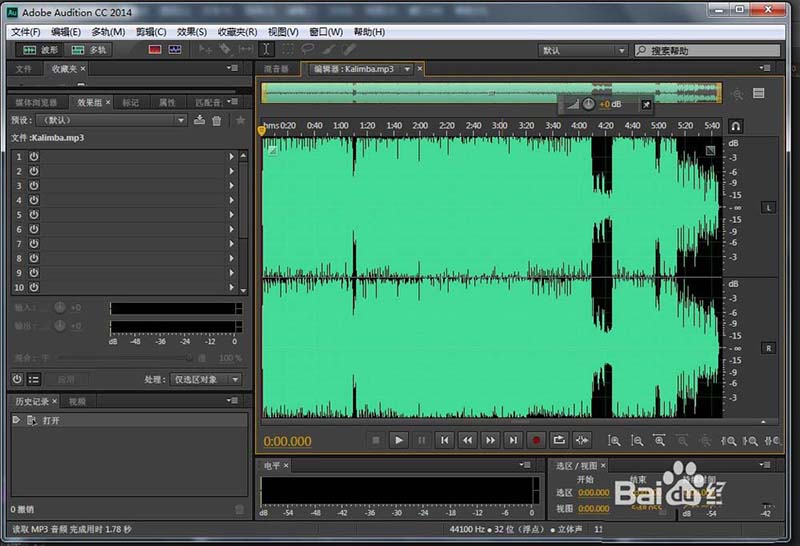
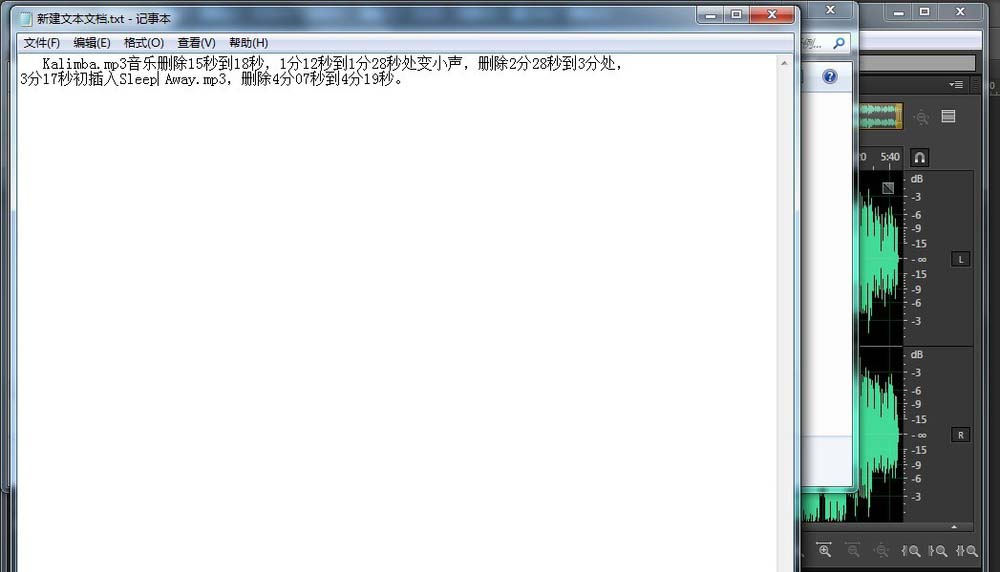
1、客户要求你按这样进行修改,“Kalimba.mp3音乐删除15秒到18秒,1分12秒到1分28秒处变小声,删除2分28秒到3分处,3分17秒初插入Sleep Away.mp3,删除4分07秒到4分19秒。”
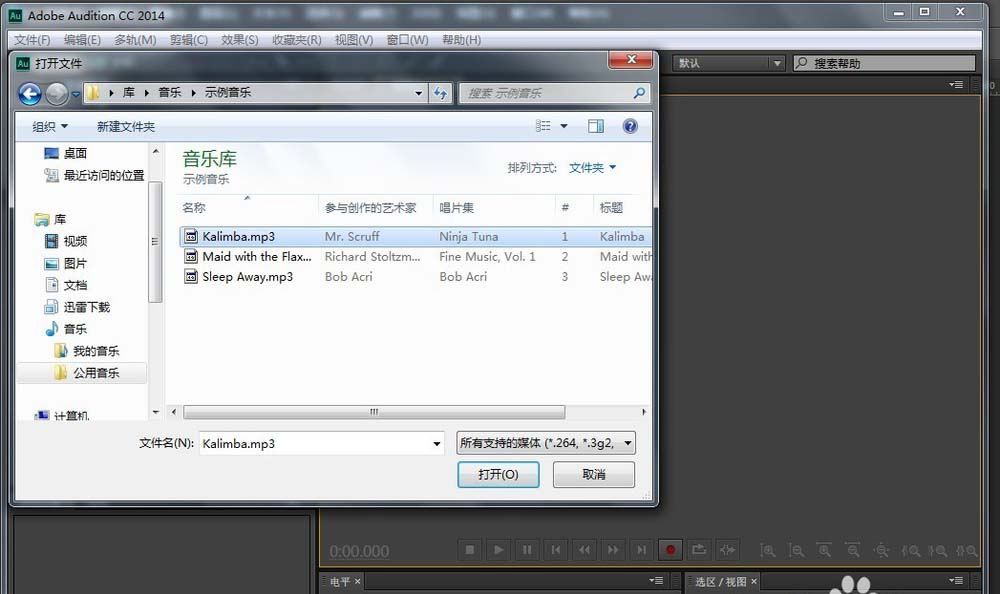
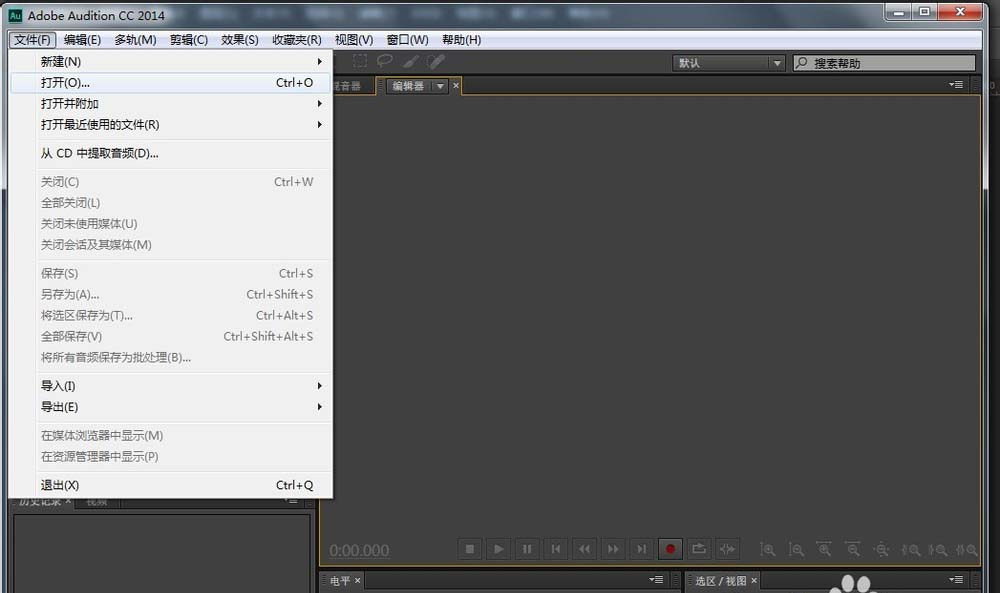
2、打开Audition cc,找出并打开要修改的音频文件(Kalimba.mp3)。
3、先找出要修改的区域。由于客户已给出时间轴,可在“选区/视图”直接输入。但是,第一个操作如果直接“删除15秒到18秒”,因为客户给的时间轴,是没有修改前的完整时间轴,修改后以后的时间轴就与客户给的不对应了。怎么办?其实可以使用标记。
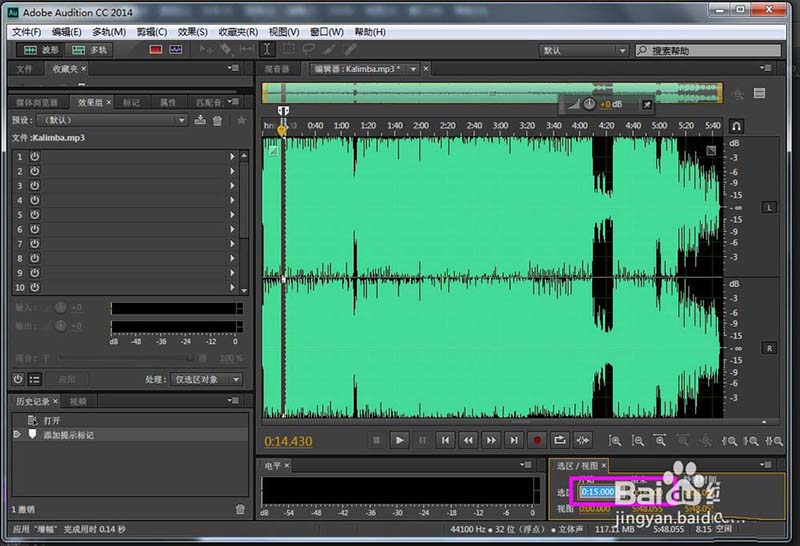
4、在选区里点击鼠标右键“标记”,“添加提示标记”。
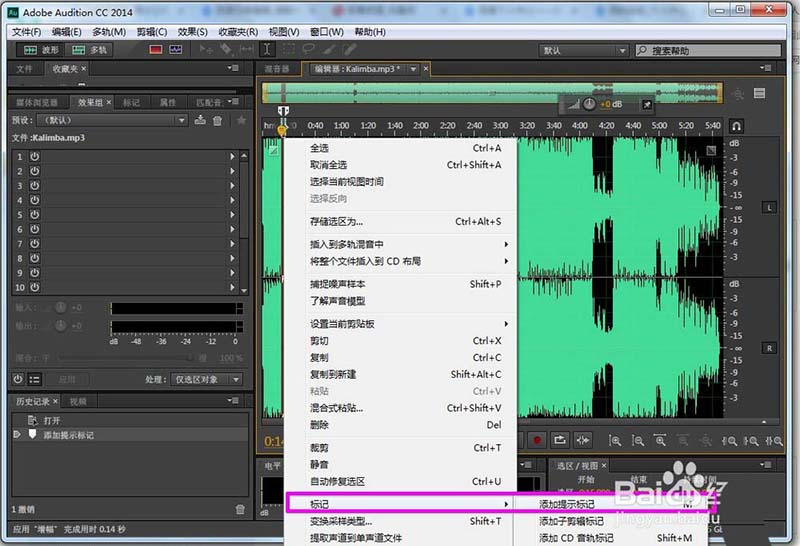
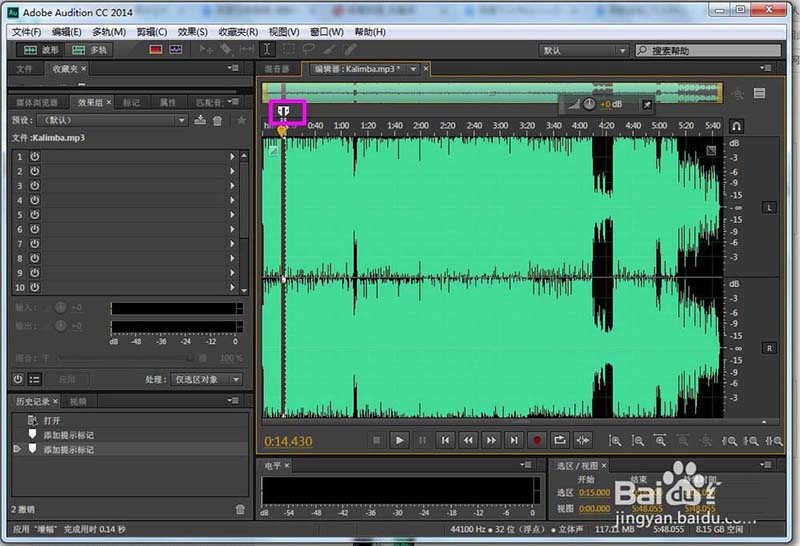
5、一段,一段的作标记。要修改时,可以点击选择“标记”的段进行修改。不用担心时间轴的问题了。但是要记住标记是哪一段,最好事先把要改的段编好号。
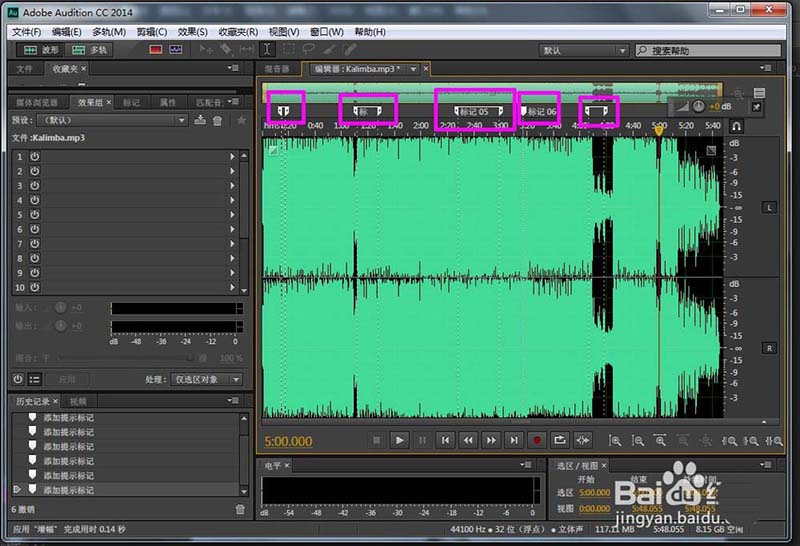
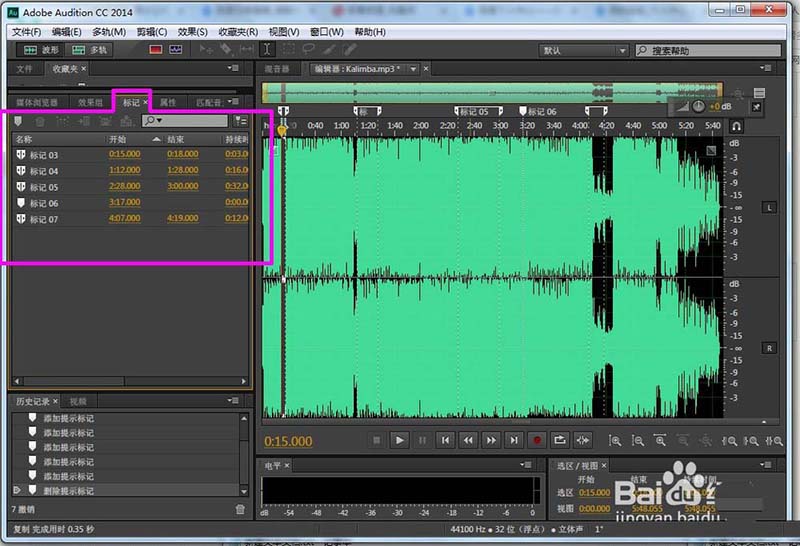
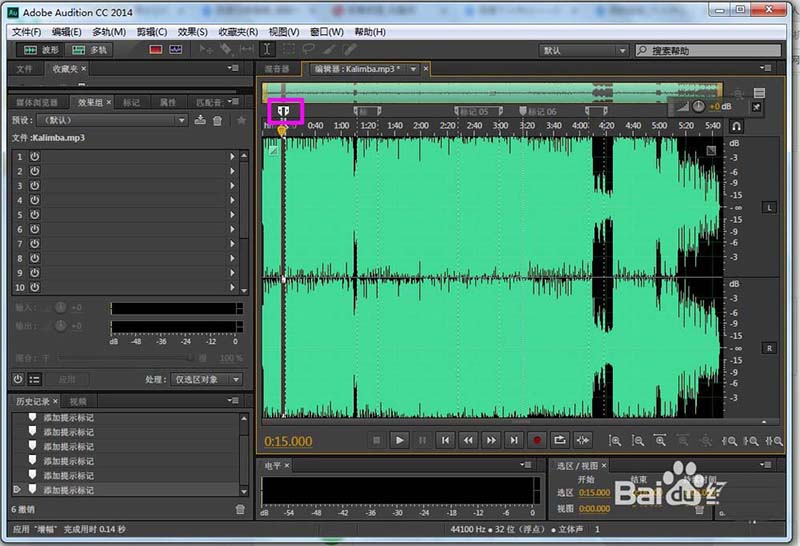
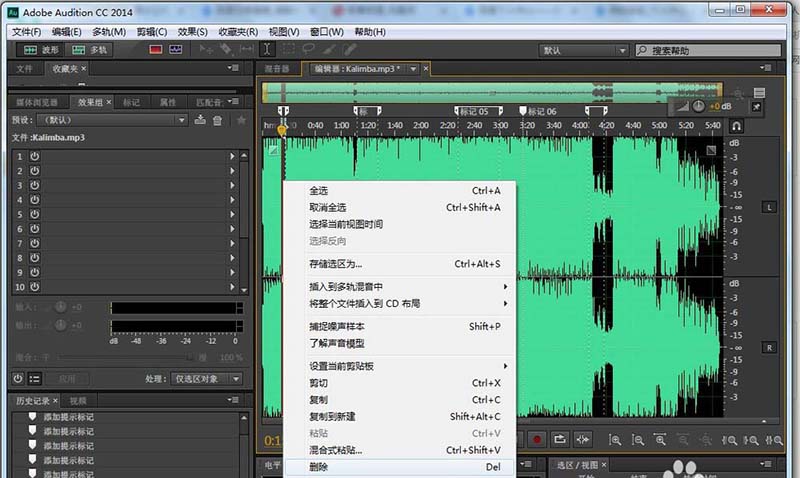
6、点击“标识03”,“删除15秒到18秒”。
1
免责声明: 凡标注转载/编译字样内容并非本站原创,转载目的在于传递更多信息,并不代表本网赞同其观点和对其真实性负责。如果你觉得本文好,欢迎推荐给朋友阅读;本文链接: https://m.nndssk.com/rjwt/151547kzsiqN.html。猜你喜欢
最新应用







热门应用













