
使用Premiere如何导入素材? Premiere导入素材的方法
番茄系统家园 · 2022-05-11 09:05:59
Premiere如何导入素材?Premiere是一款非常不错的视频编辑软件,有着各种强大的编辑功能,很多新用户还不知道使用Premiere软件导入视频素材,下面小编就给大家带来Premiere导入素材方法。
- 软件名称:
- Adobe Premiere Pro CC 2018 64位 官方版
- 软件大小:
- 1.42GB
- 更新时间:
- 2017-10-30
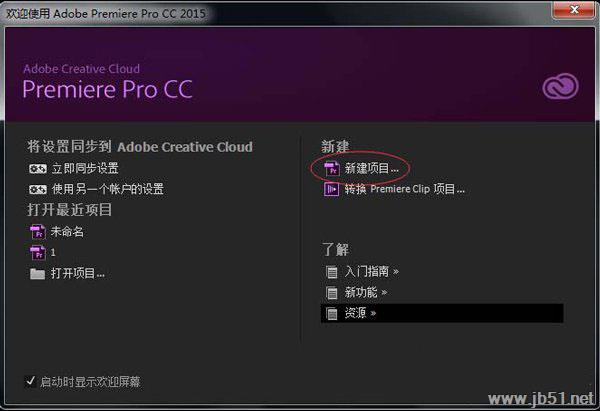
1、打开Premiere软件,【新建项目】,输入项目【名称】,选择好项目存档的【位置】。
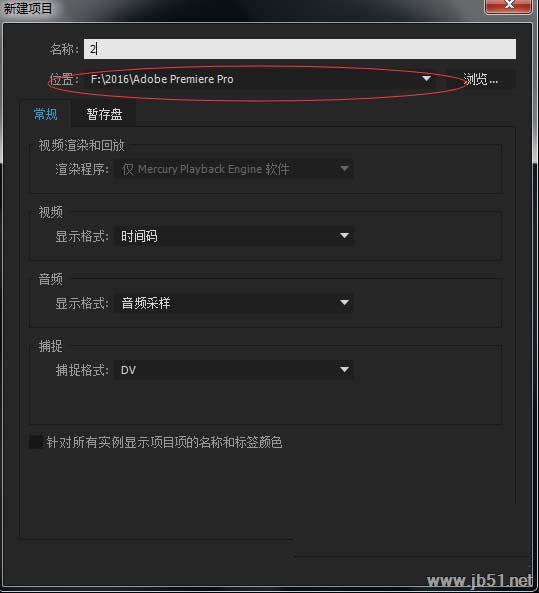
2、检查【视频显示格式】、【音频显示格式】、【捕捉格式】是否都如图所示进行设置,检查完毕点击【确定】。
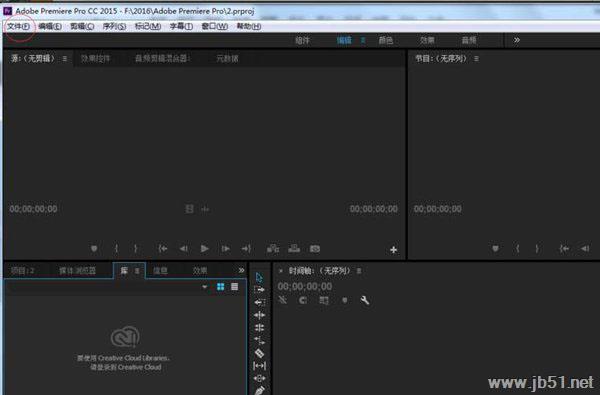
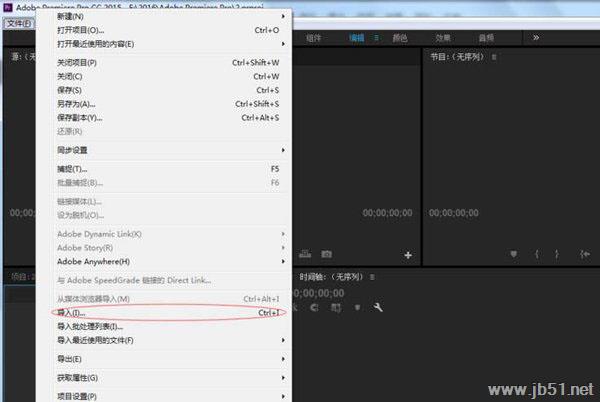
3、新建项目文件之后,选择【文件】-【导入】命令,打开【导入】对话框。
4、选择素材文件,然后勾选【图像序列】复选框,单击【打开】按钮。
5、将素材导入后的效果如图所示。
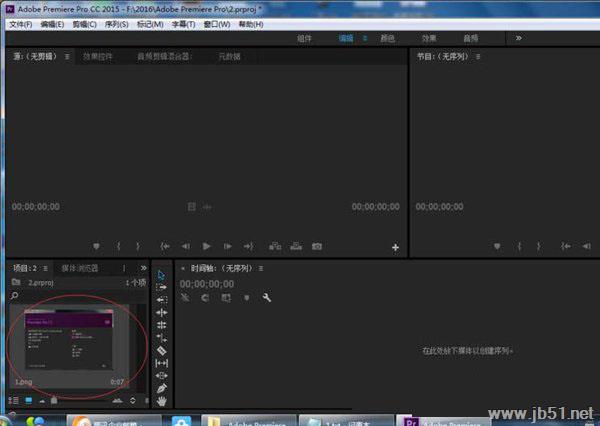
6、选中素材文件夹,将其拖曳至【时间轴】窗口【视频1】轨道中。
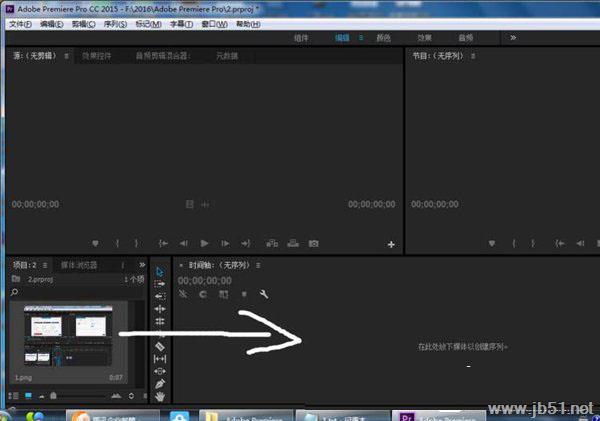
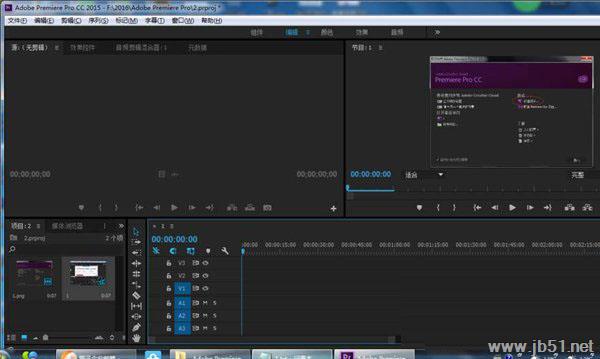
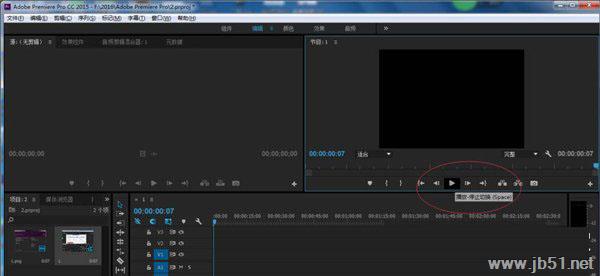
7、在【节目监视器】窗口中单击播放按钮,可以观看素材的效果。
上面就是Premiere导入素材方法,按上述操作即可将视频素材导入Premiere中。
以上就是小编为大家带来Premiere导入素材的方法,希望能对您有所帮助,小伙伴们有空可以来网站,我 们的网站上还有许多其它的资料等着小伙伴来挖掘哦!
免责声明: 凡标注转载/编译字样内容并非本站原创,转载目的在于传递更多信息,并不代表本网赞同其观点和对其真实性负责。如果你觉得本文好,欢迎推荐给朋友阅读;本文链接: https://m.nndssk.com/rjwt/151538MX69tb.html。猜你喜欢
最新应用







热门应用













