
爱奇艺pps影音怎么添加字幕?爱奇艺pps影音字幕使用教程
番茄系统家园 · 2022-02-28 06:33:18
爱奇艺pps影音怎么添加字幕?有时候我们在看一些视频的时候没有字幕,或者你想恶搞这段视频,想用自己的字幕,那在使用爱奇艺pps影音的时候怎么添加字幕呢?小编给大家分享一个小技巧怎么用爱奇艺pps影音添加字幕?
- 软件名称:
- 爱奇艺PPS影音(网络视频软件) v8.6.138.3213 官方安装版
- 软件大小:
- 51.0MB
- 更新时间:
- 2021-07-22
爱奇艺pps影音字幕工具使用教程
第一步:打开pps影音,用pps影音播放视频
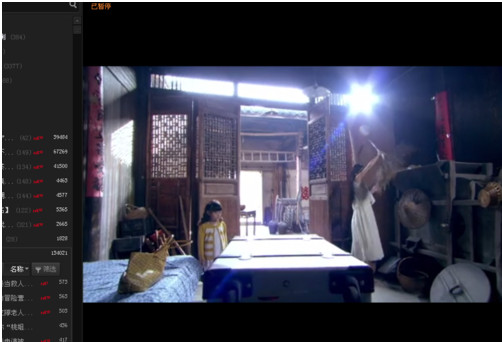
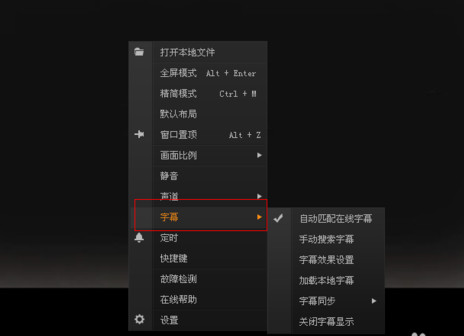
第二步:鼠标移到播放器上,点击右键,点击“字幕”
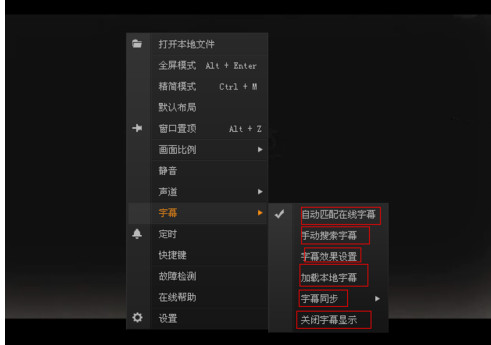
第三步:看到选项,根据自己需求选择字幕类型,字幕参数设置
第四步:点击“加载本地字幕”,选择你已经准备好的字幕文件,就可以播放了
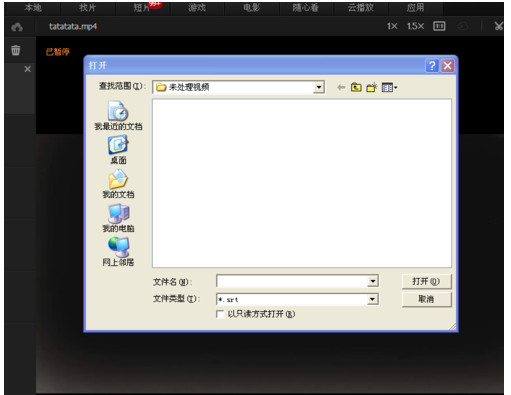
将视频文件和字幕文件用同一个文件名,并且保持在同一个文件中,用pps影音播放时,会自动载入字幕的。
免责声明: 凡标注转载/编译字样内容并非本站原创,转载目的在于传递更多信息,并不代表本网赞同其观点和对其真实性负责。如果你觉得本文好,欢迎推荐给朋友阅读;本文链接: https://m.nndssk.com/rjwt/1512657n66sd.html。猜你喜欢
最新应用







热门应用













