
迅雷看看绿屏现象的解决方法图文介绍(适应于win7系统)
番茄系统家园 · 2022-03-22 02:03:28
很多用户在使用迅雷看看播放视频时遇到绿屏的问题,出现这种情况大部分是ATI显卡的Win7系统,下面小编介绍整理了几种方法,可以解决该问题。
- 软件名称:
- 迅雷看看播放器 for mac V2.0.0.1234 苹果电脑版
- 软件大小:
- 26.7MB
- 更新时间:
- 2018-12-26
- 软件名称:
- 迅雷看看播放器 正式版 v6.1.4.722 官方中文安装版
- 软件大小:
- 45.1MB
- 更新时间:
- 2020-02-28
解决方法
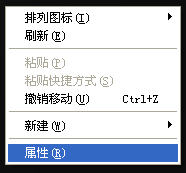
第一步:在桌面上点右键,选择【属性】。
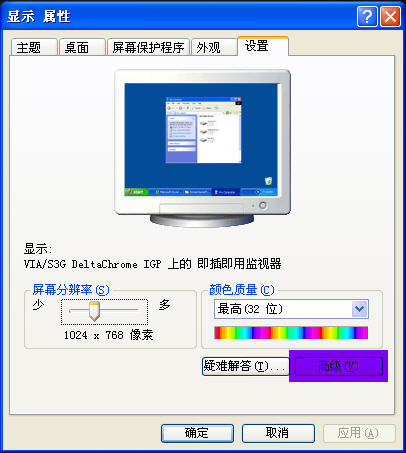
第二步:在【设置】选项卡中,选择【高级】。
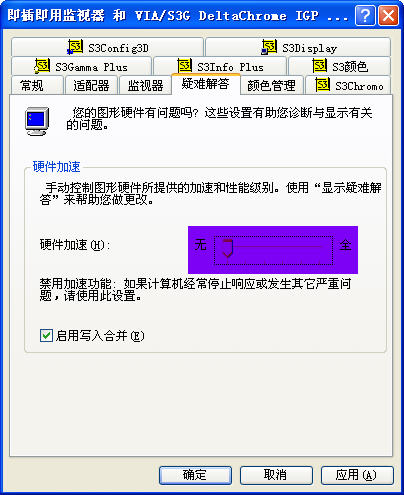
第三步:在【疑难解答】选项看中,将【硬件加速】调至【无】,确定。
播放器设置
在迅雷看看-设置-画面-高级

把渲染模式改为 覆盖模式(Overlay)或 未渲染(Renderless)都能使绿屏消失掉的。


驱动问题
- 软件名称:
- directx v11.0官方安装版 for win7 64/32完整版
- 软件大小:
- 92.6MB
- 更新时间:
- 2014-05-16
一、是驱动程序,装最新的驱动程序!
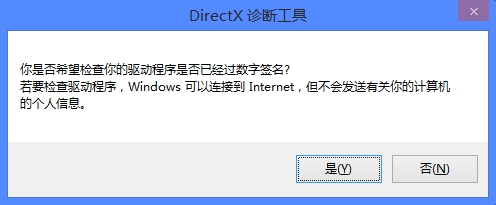
二、打开DirextX诊断工具(dxdiag.exe),在“显示”页中的禁用“AGP纹理加速”。
方法:通过单击“开始”按钮,在“搜索”框中键入 dxdiag,然后按 Enter,打开“DirectX 诊断工具”。
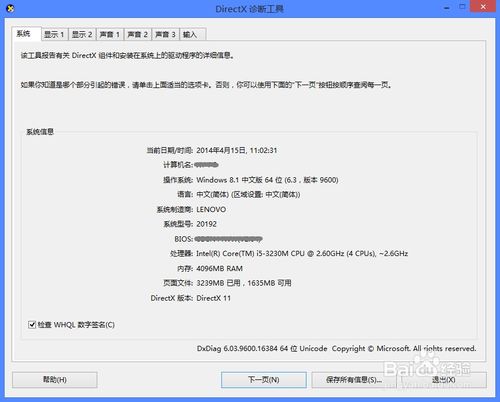
播放过程中出现绿屏
在桌面上点击右键-属性-设置-高级-疑难解答,将硬件加速调整到最低。
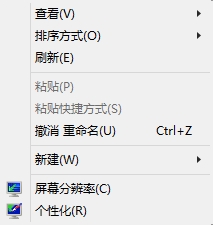
第一步:在桌面上点右键,选择“属性”或“屏幕分辨率”。
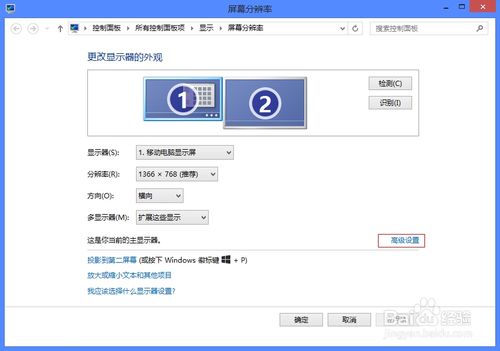
第二步:在“设置”选项卡中,选择“高级”或直接选择“高级设置”。
第三步:在“疑难解答”选项看中,将“硬件加速”调至“无”,确定。
猜你喜欢
最新应用







热门应用













