
飞屏是什么 暴风影音电视版 、电脑版以及魔镜版飞屏使用图文教程
番茄系统家园 · 2022-03-15 13:43:34
飞屏是暴风影音官方推出的一个新功能,通过飞屏,您可以直接在智能电视或暴风魔镜中观看存放在电脑中的大容量高清视频,彻底摆脱电脑的束缚,体验前所未有的观影快感。飞屏功能可以帮助您在暴风魔镜、智能电视中观看电脑中的高清视频。体验飞屏功能需要准备的设备有:电脑、路由器(建议使用无线路由器)、暴风魔镜或可以安装暴风影音电视版的智能电视或电视盒子。下边西西为您带来三个步骤的详细教程!
飞屏怎么用?
电脑中的飞屏使用教程
【如何打开飞屏客户端】
1、安装带有飞屏功能的暴风影音5,下载地址:http://feiping.baofeng.com/
2、打开暴风影音5,在工具箱中找到“飞屏”按钮,点击后便可以打开。如果您创建了飞屏的快捷方式,则可以直接通过快捷方式打开。

【如何开启飞屏功能,与其他设备连接】
1、打开飞屏客户端,点击顶栏的“设置”按钮。
2、在“服务状态”栏目下,找到飞屏开关的图标,直接点击图标就可以切换开关状态。图标显示 时,状态为开启。
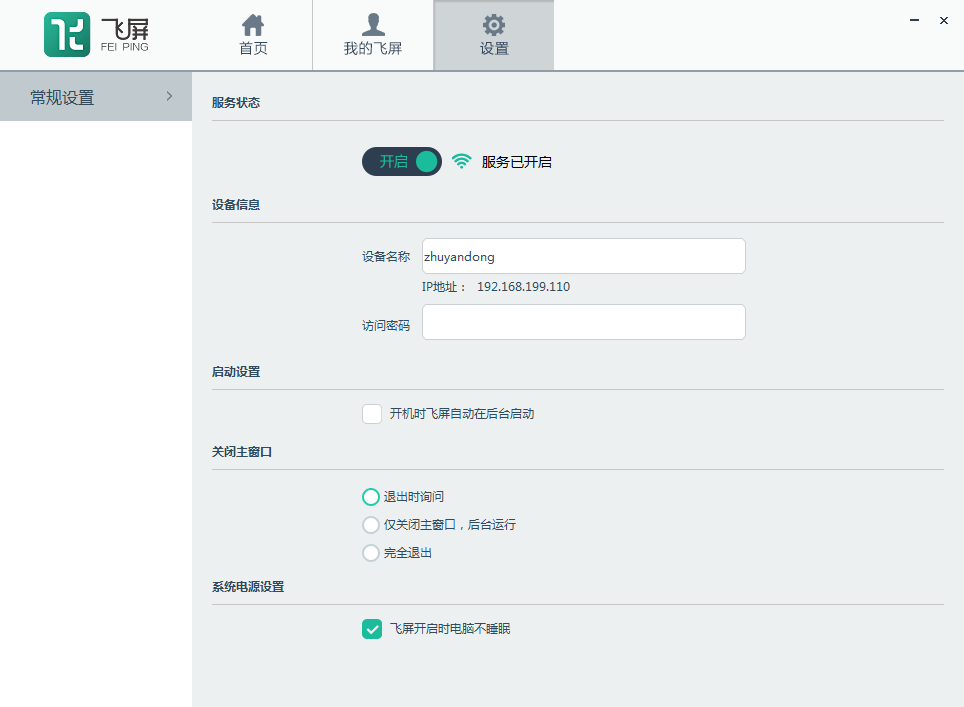
3、开关开启后,其他装有飞屏客户端并且与电脑连接在同一网络下的设备(暴风魔镜、智能电视)就可以发现您的电脑并连接。
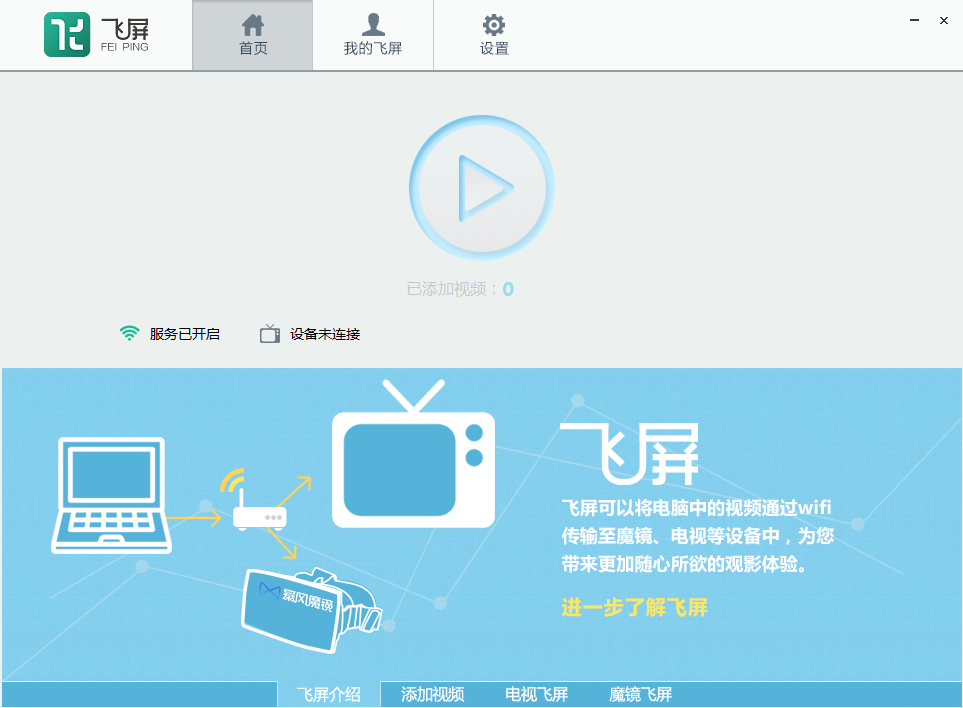
4、暴风魔镜、智能电视设备连接电脑后,可以在飞屏首页看到连接状态。您可以点击设备后面的“断开”按钮,主动断开已连接的设备。
【如何添加视频】
1、打开进入电脑中的飞屏客户端,点击顶部“我的飞屏”按钮。
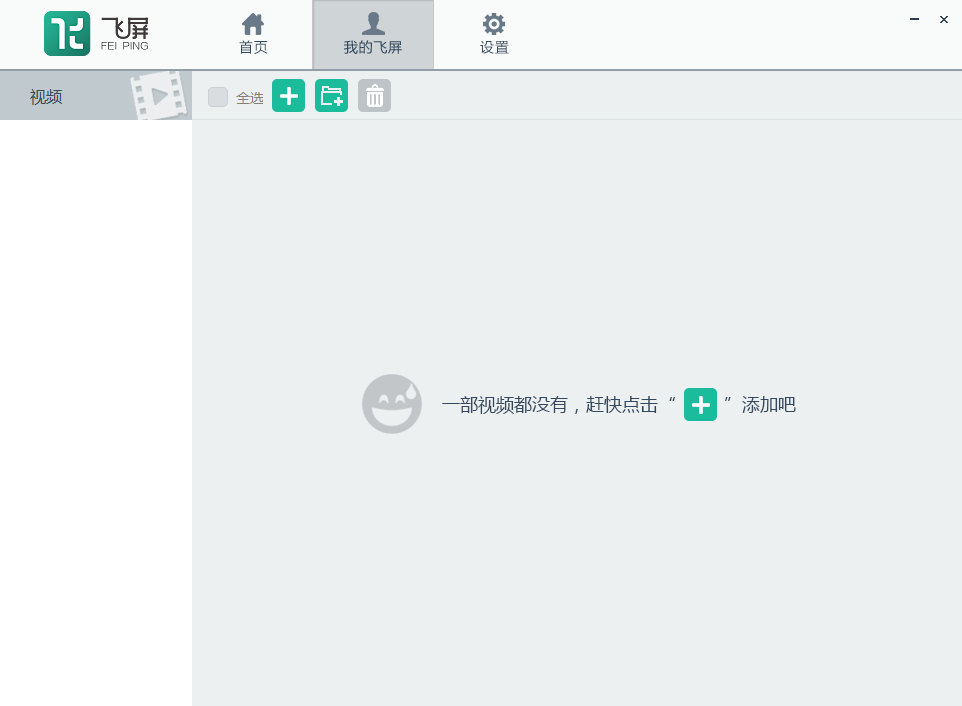
2、点击
注意:如果您在此添加非视频的文件,则会在面板中提示不支持该文件,随后即便点击确定也不会将该文件添加至飞屏。
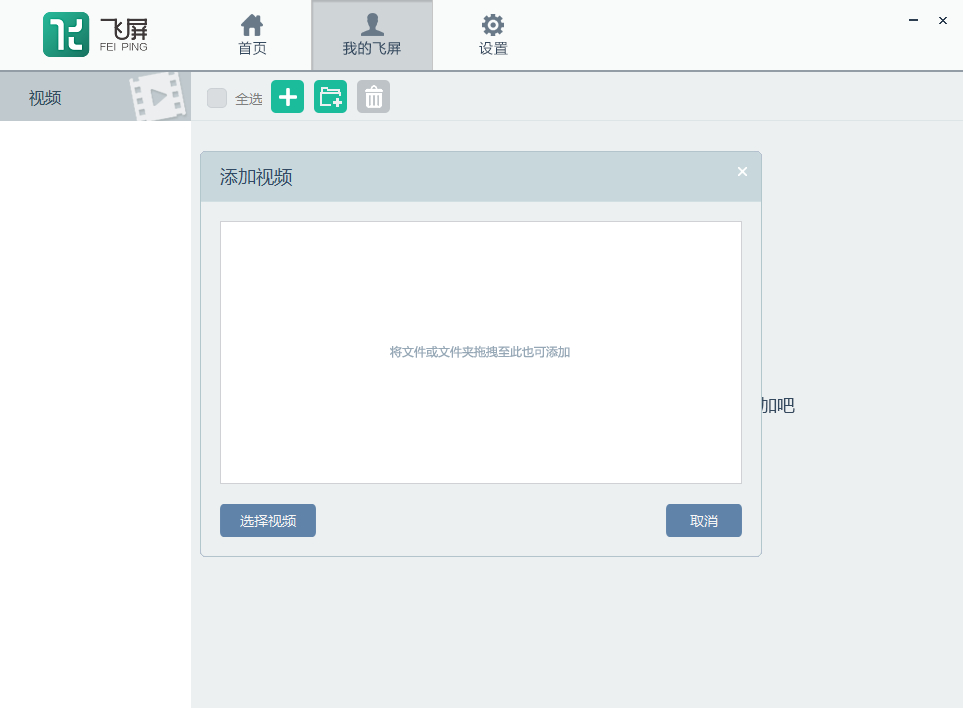
3、被添加的文件将出现在我的飞屏界面中。
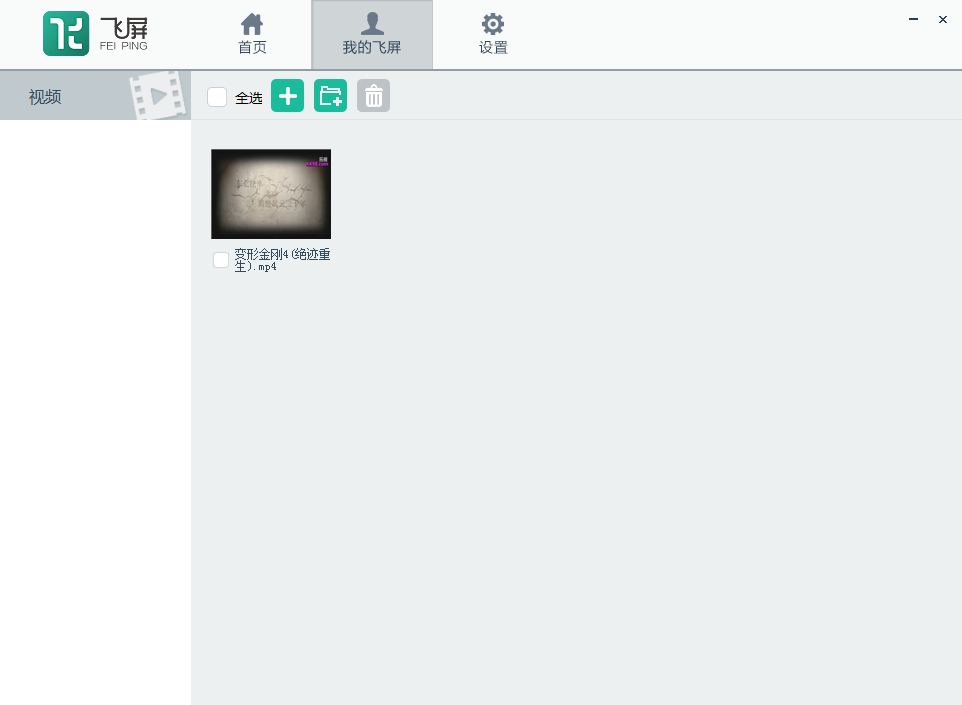
4、在这里,您双击视频文件时会自动弹出该视频所在的文件夹。
5、您也可以选择添加文件夹。添加文件夹的作用在于您直接将电脑中的文件夹添加至飞屏,当使用电视或魔镜查看飞屏内容时,可以直接看到文件夹内的所有视频。尤其当您将电脑中其他软件的下载文件夹添加至飞屏后,任何新下载的视频将自动出现在飞屏中。添加文件夹只要点击
- 软件名称:
- 暴风影音飞屏版 5.46 官方安装版
- 软件大小:
- 43.9MB
- 更新时间:
- 2016-06-16
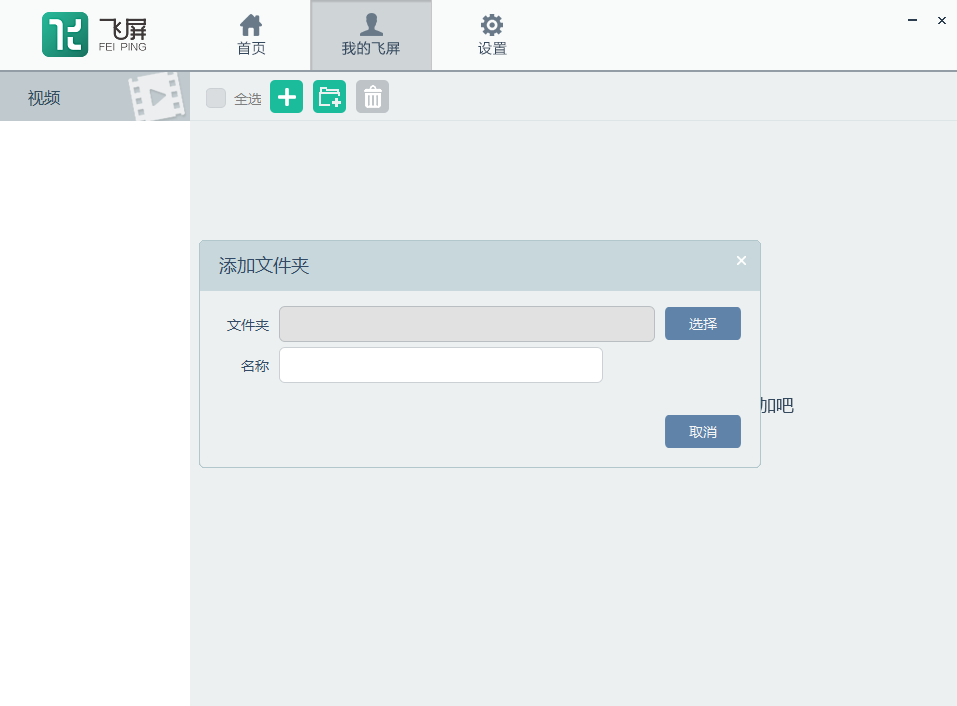
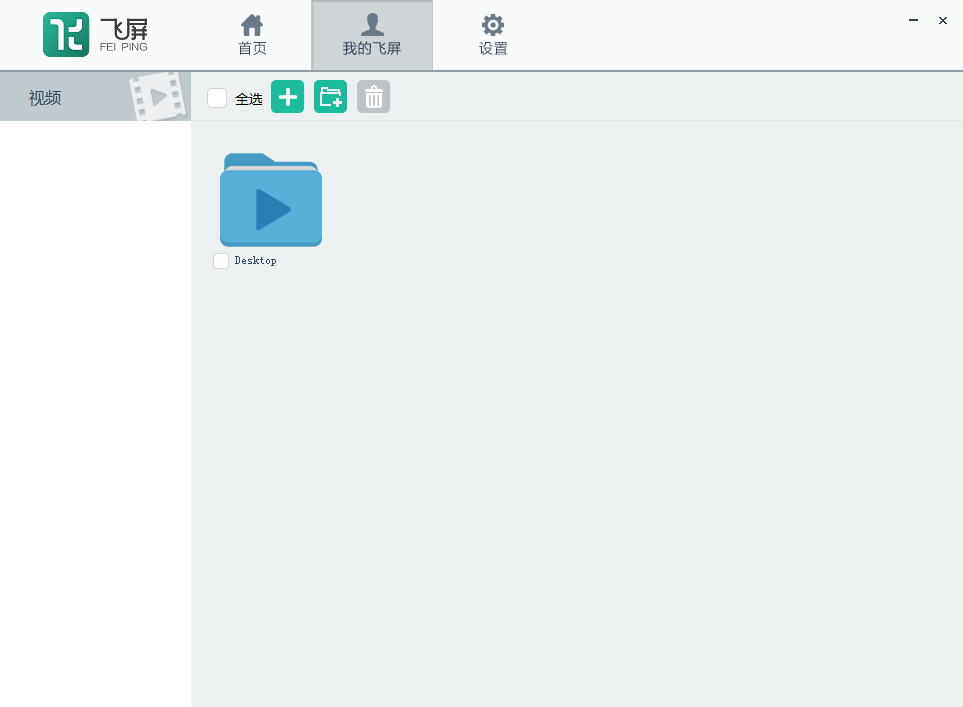
6、文件夹添加后,在飞屏中将出现文件夹的图标,双击图标可以打开文件夹窗口。
【飞屏设置】
1
免责声明: 凡标注转载/编译字样内容并非本站原创,转载目的在于传递更多信息,并不代表本网赞同其观点和对其真实性负责。如果你觉得本文好,欢迎推荐给朋友阅读;本文链接: https://m.nndssk.com/rjwt/151116rFqT7H.html。



















