
腾讯视频qlv格式转换成mp4普通视频格式方法图文介绍
番茄系统家园 · 2022-03-12 00:32:31
腾讯视频qlv格式转换mp4的方法不知道大家知不知道用?喜欢用腾讯视频的朋友应该都知道腾讯视频单独搞出了个QLV格式文件,只能用腾讯独有的腾讯视频软件才能播放,就算用格式工厂转换也不行,不知道大家有没有是试过,特别是小编为不喜欢下视频,经常就缓存在那,偶然间发现原来腾讯视频的QLV文件是可以转换成MP4格式的,那怎么做呢?今天小编要跟大家分享的就是怎么用腾讯视频qlv格式转换mp4,有需要的朋友可以看下哦!
- 软件名称:
- 腾讯视频播放器(原QQLIVE)2021 v11.26.5008.0 最新官方安装版
- 软件大小:
- 68.0MB
- 更新时间:
- 2021-08-08
- 软件名称:
- 腾讯视频播放器 for Mac V2.23.0.53015 苹果电脑版
- 软件大小:
- 37.5MB
- 更新时间:
- 2021-07-29
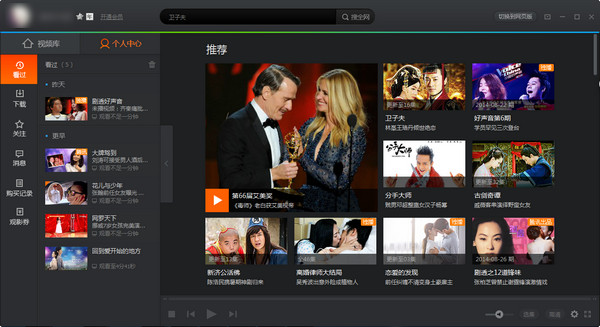
第一步:先到为的电脑里打开,点击“计算机”---“工具”---“文件夹选项”
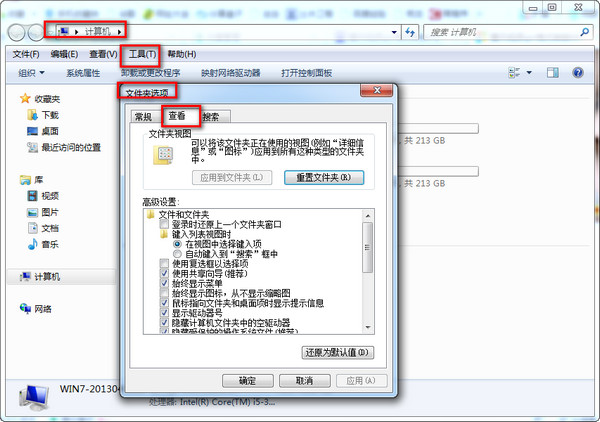
找到“查看”--“隐藏文件夹”,选择显示
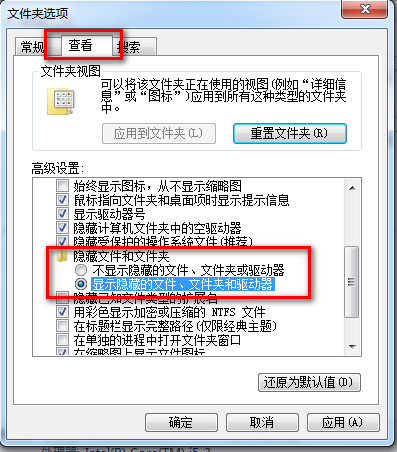
第二步:腾讯视频,搜索你要的视频,等待他缓冲完成,点击右上角的“箭头”按钮,倒数第三个,然后选择设置

第四步:在“设置”中选择“下载设置”,查看如下图所示的视频播放缓存记录存储位置,并通过电脑找到此目录。
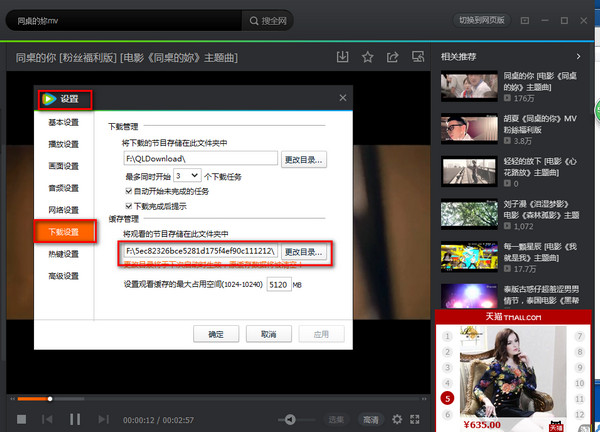
第五步:从为的电脑进入目录后,按下图所示,进入腾讯视频的节目缓存文件夹,在“vodcache”隐藏属性的文件夹下,可以看到许多.tdl文件,它们是视频的分段文件
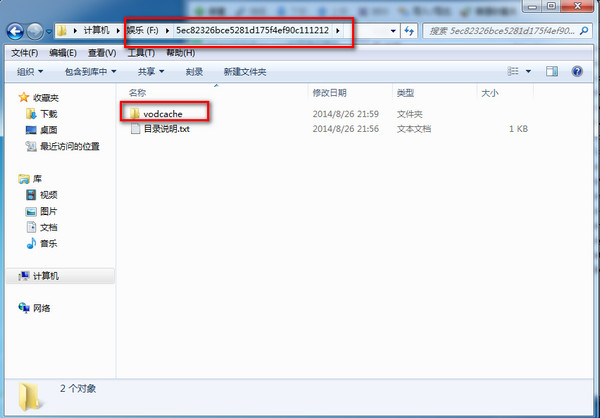
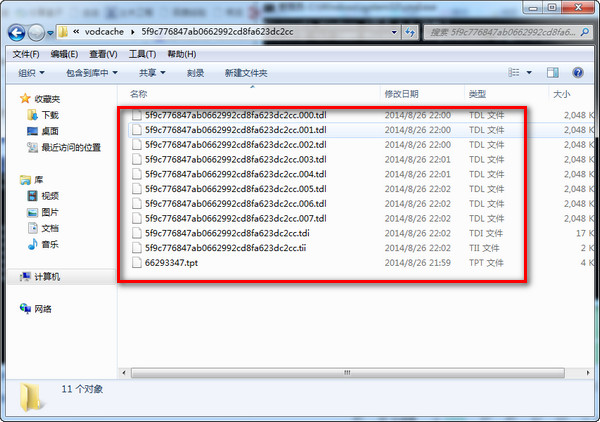
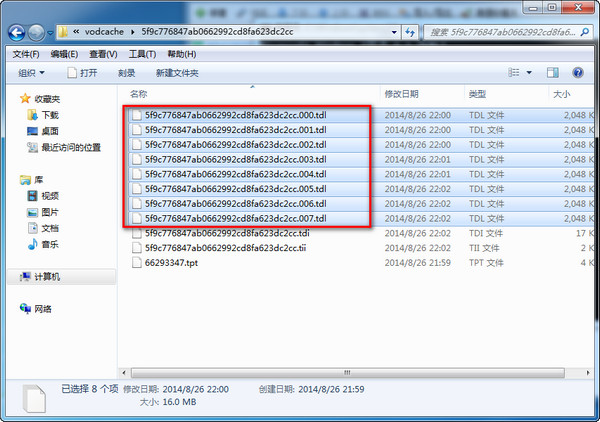
将这些文件其全部复制到E盘根目录下
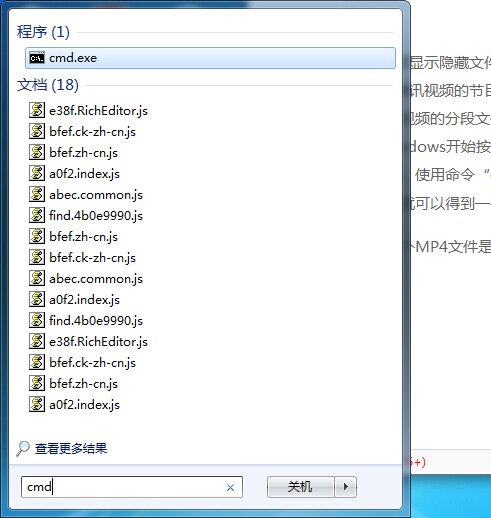
第六步:从开始菜单进行,输入CMD,确定进入
第七步:然后使用WIN图标键+R ,打开cmd ,输入 e: 按下回车进入e盘 ,然后输入:copy/b *.tdl 1.mp4 对E盘下所有tdl格式的文件进行合并。
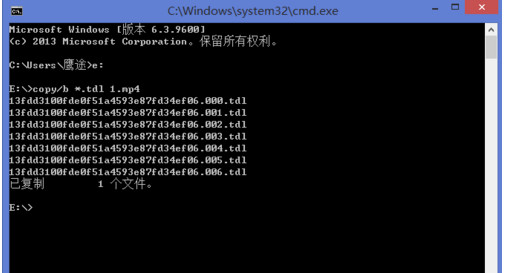
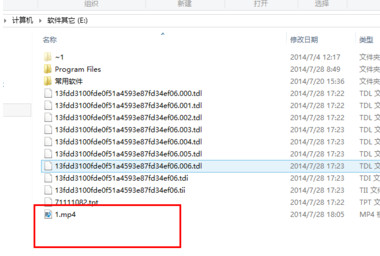
然后你就会看到E盘下有个1.mp4的视频了,你点击播放看看?是不是可以了呢?希望能帮到你哦
免责声明: 凡标注转载/编译字样内容并非本站原创,转载目的在于传递更多信息,并不代表本网赞同其观点和对其真实性负责。如果你觉得本文好,欢迎推荐给朋友阅读;本文链接: https://m.nndssk.com/rjwt/150948KF7CXP.html。猜你喜欢
最新应用







热门应用













