
谷歌浏览器怎么导出书签?谷歌浏览器导出书签在哪个文件夹内?
番茄系统家园 · 2022-04-27 06:24:12
现在的浏览器普遍都有书签功能,我们在工作或者学习过程中也会将一些好用好玩的网址保持在这里,那怎么把这些书签导出来了呢?如果你是用谷歌浏览器的话,小编给大家分享下谷歌浏览器怎么导出书签,顺便告诉大家默认是的谷歌浏览器书签在哪个文件夹?和小编一起来看看方法吧!
- 软件名称:
- Google Chrome(谷歌浏览器) 32位 v92.0.4515.131 官方中文版
- 软件大小:
- 71.1MB
- 更新时间:
- 2021-08-03
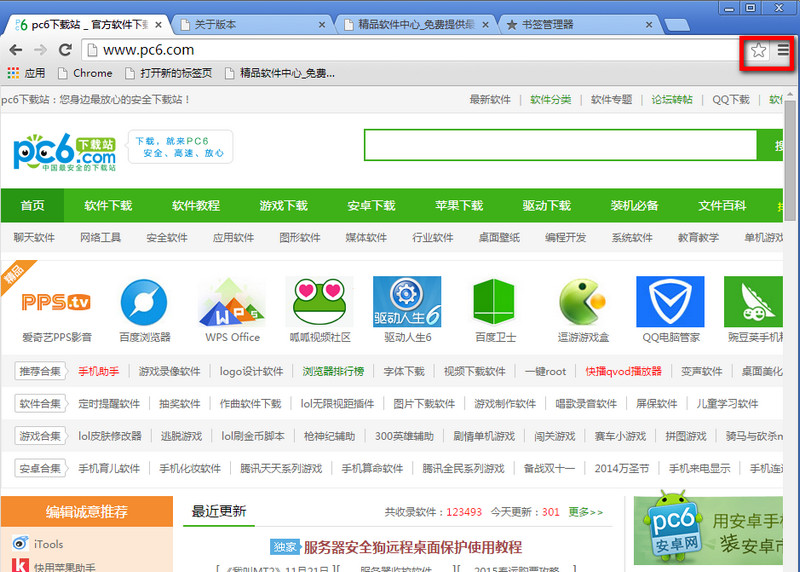
第一步:首先打开浏览器点右侧的自定义及控制Google chrome。
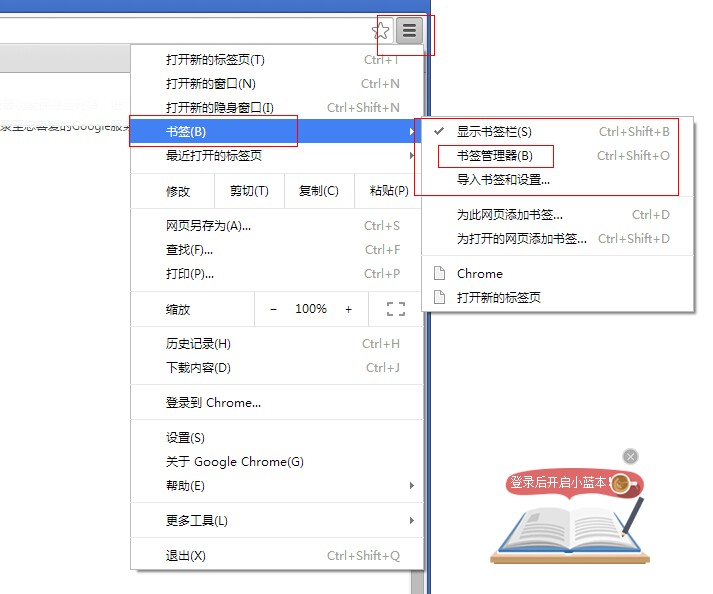
第二步:从上面的入口点击,找到书签,然后点击书签管理
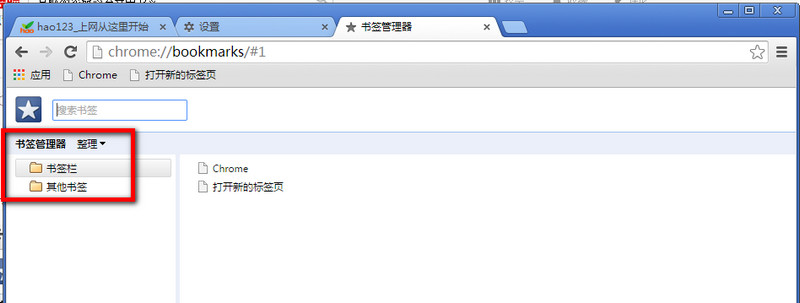
第三步:点击书签-书签管理器,打开书签管理器界面中·
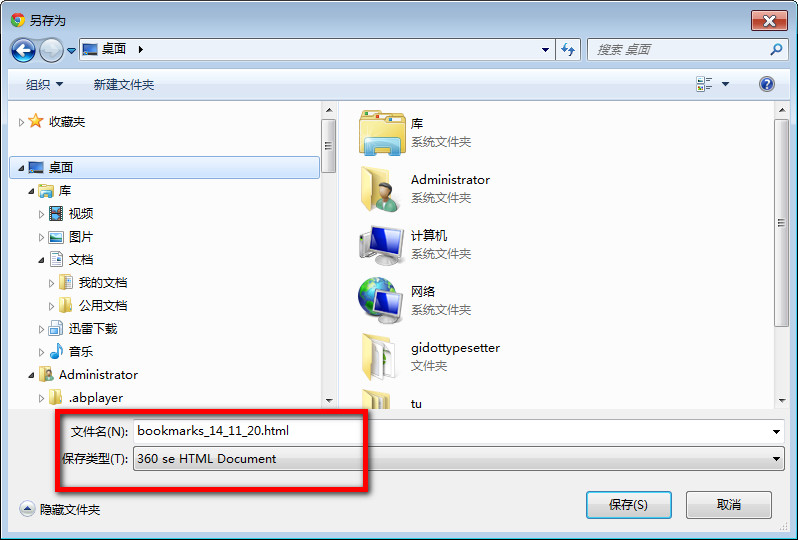
第四步:点击书签管理器的整理,最下面的将书签导出到html文件..
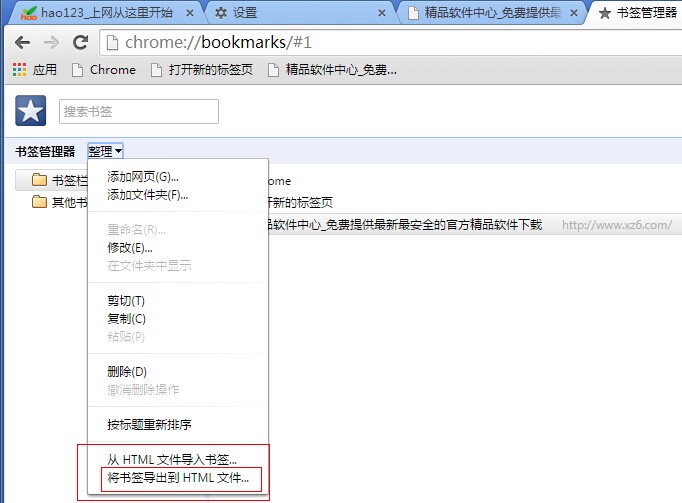
第五步:弹出另存为对话框,找到需要备份的目录保存即可。
谷歌浏览器书签在哪个文件夹
谷歌浏览器默认的文件夹在:用户配置文件在C:\Documents and Settings\Administrator\Local Settings\Application Data\Google 文件夹,其中Administrator是你当前用户名称,如果大家嫌这个文件夹太难找,就用上述方法将它导出来。
免责声明: 凡标注转载/编译字样内容并非本站原创,转载目的在于传递更多信息,并不代表本网赞同其观点和对其真实性负责。如果你觉得本文好,欢迎推荐给朋友阅读;本文链接: https://m.nndssk.com/rjwt/150557SJlqp3.html。猜你喜欢
最新应用







热门应用













