
将遨游浏览器的收藏夹导入百度浏览器的方法
番茄系统家园 · 2022-03-19 11:03:37
百度浏览器和遨游浏览器都是我们经常使用的浏览器工具软件,如果我们之前较多的使用遨游浏览器,那么一定在收藏夹中保存有很多经常去的网站,当再使用百度浏览器时,就需要将遨游中的收藏夹导入到百度浏览器中。
下面小编就介绍一下将遨游浏览器的收藏夹导入到百度浏览器的方法。
- 软件名称:
- 百度浏览器 V7.2 畅聊版 官方中文安装版
- 软件大小:
- 45.2MB
- 更新时间:
- 2015-03-18
- 软件名称:
- MxNitro(新一代遨游浏览器) v1.1.0.2000 Alpha 英文绿色版
- 软件大小:
- 31.8MB
- 更新时间:
- 2015-06-08
一、导出遨游浏览器的收藏夹
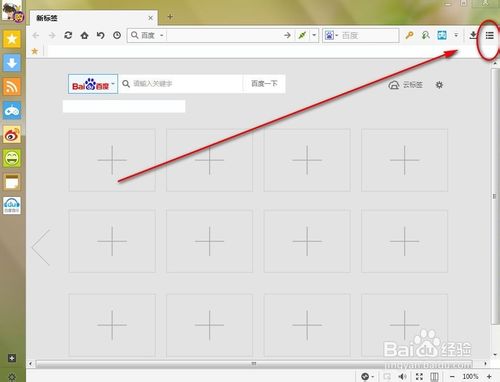
1、因为2个版本的浏览器收藏夹不能直接进行互换,需要先将收藏夹导出。我们的打开遨游浏览器,点击右上角的设置按钮。
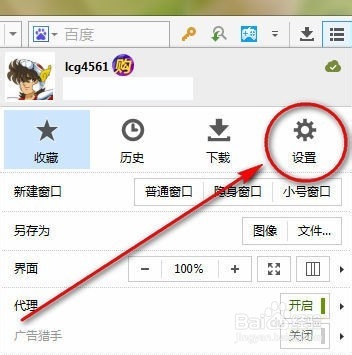
2、在下拉框中点击【设置】。
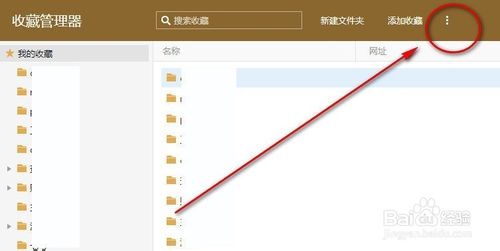
3、打开收藏管理器,继续点击更多。
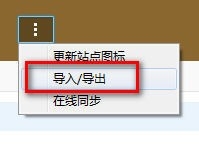
4、点击【导入/导出】。
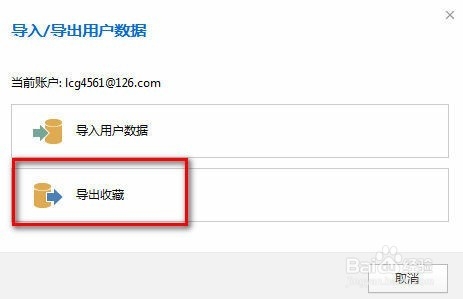
5、在【导出用户数据】中选择导出收藏。
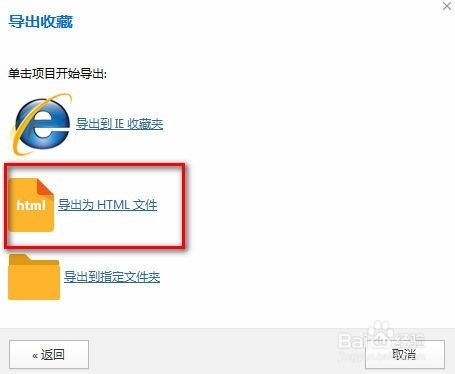
6、选择导出为HTML文件,并选择导出的文件路径。
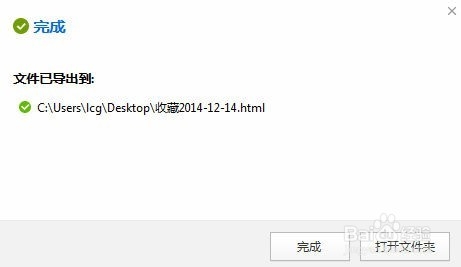
7、浏览器提示导出完成,可以打开文件夹查看导出的文件。
二、将收藏夹导入到百度浏览器
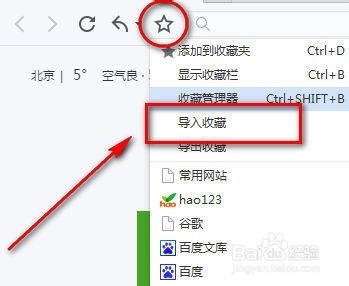
1、打开百度浏览器,在界面中的点击【收藏】按钮,点击【导入收藏】。
2、在导入收藏列表中选择【从本地HTML导入】。
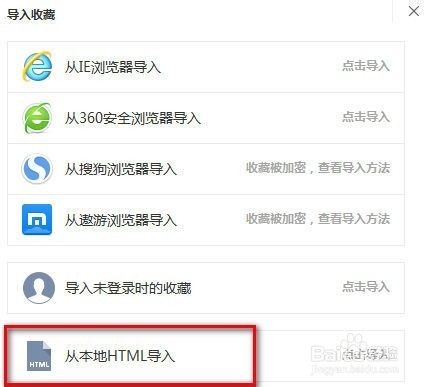
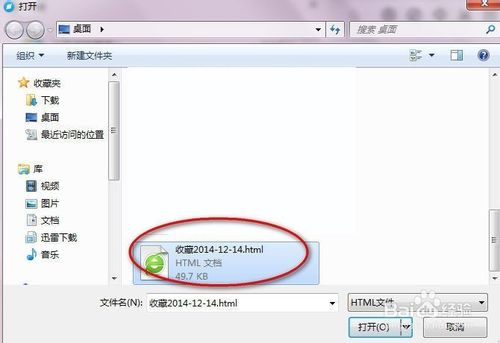
3、在打开窗口中选择刚才从遨游浏览器导出的收藏夹文件。
4、浏览器提示导入完成。

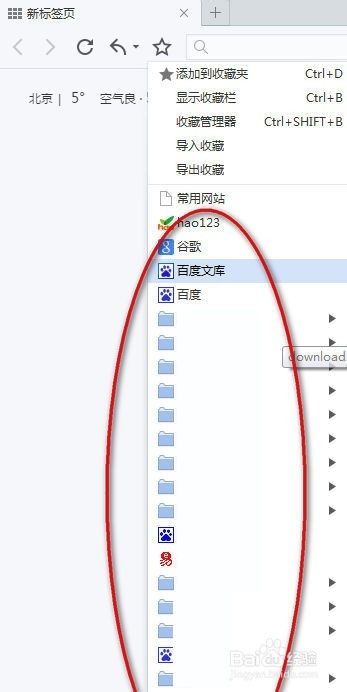
5、再打开百度浏览器的【收藏】,就可以看到成功导入的收藏夹网站列表。
猜你喜欢
最新应用







热门应用













