
360极速浏览器怎么设置迅雷为默认下载工具?360极速浏览器设置迅雷下载教程
番茄系统家园 · 2022-03-17 01:53:31
我们在用360极速浏览器的时候下载东西的时候一般都是自带的,下载的东西自然会保存在自带的目录里面,那如果需要大的文件的时候就不方便了,那360极速浏览器设置为迅雷下载,这样下载东西就会快很多,那360极速浏览器怎么设置迅雷下载呢?看看小编给大家分享的教程吧!
- 软件名称:
- 360极速浏览器 V13.0.2250.0 免费正式安装版
- 软件大小:
- 65.1MB
- 更新时间:
- 2021-06-28
我们如果不需要使360浏览器直接调用迅雷,可以使用其内部下载,在遇到下载大文件时,在弹出的下载对话框中直接在左下角选择使用迅雷下载,就能够调用迅雷寻找了(你一定要先安装好迅雷哦!)。
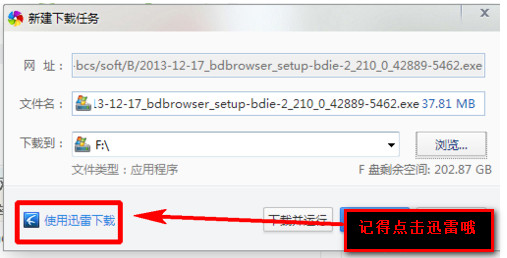
下面的设置是使浏览器每次都直接调用迅雷下载,而不再使用内部下载。
我们要打开360的下载设置,有两种办法:1.右上角菜单--选项--下载设置,2.Ctrl+J打开下载任务管理--左下角下载设置。
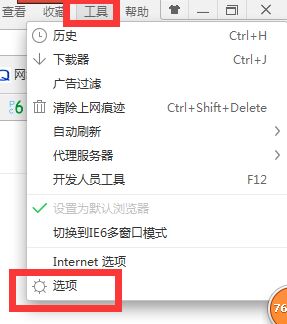
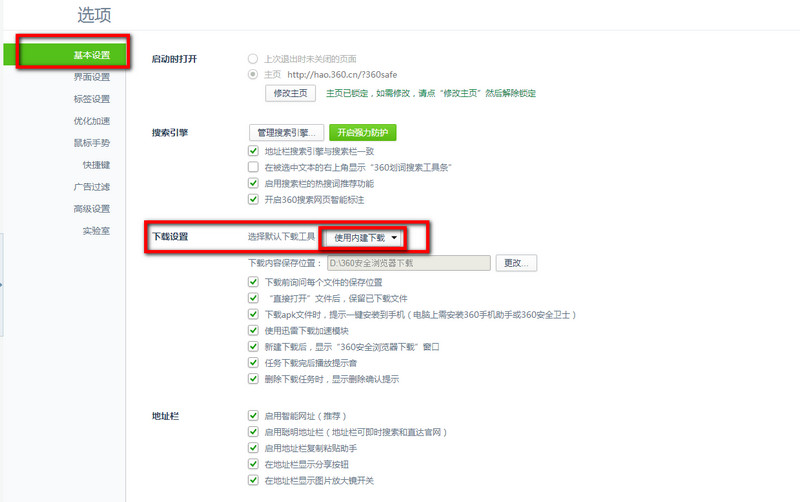
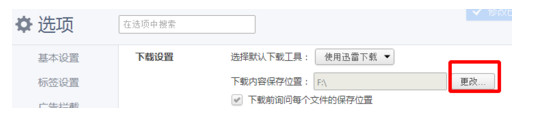
进入下载设置后我们对下载进行以下设置:选择默认下载工具--将使用内建下载改为迅雷下载。
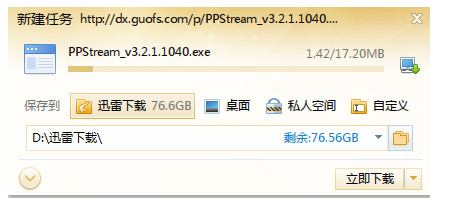
这样再在浏览器上下载文件时就直接弹出迅雷下载而不再使用内建下载。
你还可以在选项下更改下载文件的存放位置。
猜你喜欢
最新应用







热门应用













