
谷歌浏览器怎么查看缓存?谷歌浏览器缓存位置更改方法图解
番茄系统家园 · 2022-03-16 02:21:49
每个浏览器的缓存位置在安装的时候就已经选定好,正因为这样人们往往不知道缓存位置在哪里,谷歌浏览器也是这样,那谷歌浏览器怎么看缓存呢?如果大家怕找不到可以自己更改缓存的位置,小编和大家分享下谷歌浏览器怎么查看缓存以及谷歌浏览器缓存位置更改教程,如果想更改谷歌浏览器的缓存位置可以试试!
- 软件名称:
- Google Chrome(谷歌浏览器) 32位 v92.0.4515.131 官方中文版
- 软件大小:
- 71.1MB
- 更新时间:
- 2021-08-03
谷歌浏览器怎么查看缓存
第一:启动Chrome浏览器。

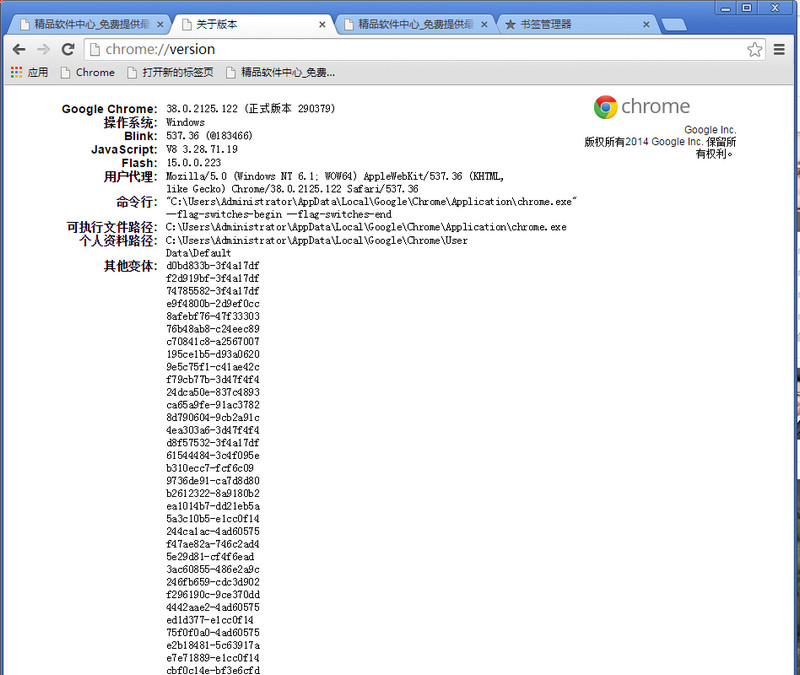
第二步:在Chrome浏览器的地址栏输入Chrome:Version查看Chrome浏览器保存文件的位置。
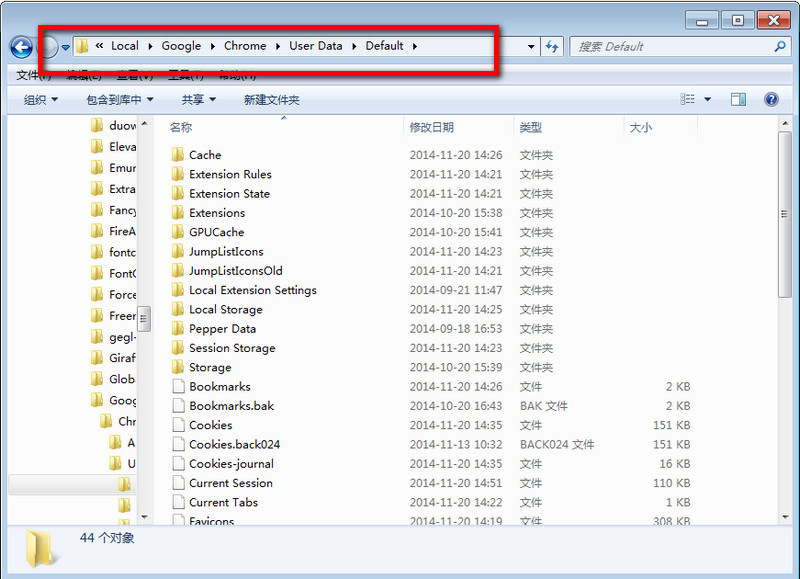
在我的电脑找到此路径。C:\Users\Administrator\AppData\Local\Google\Chrome\User Data\Default
谷歌浏览器缓存位置更改教程
第一步:Chrome浏览器默认的缓存文件位于:打开 C:\Users\Administrator\AppData\Local\Google\Chrome\User Data\Default\Cache
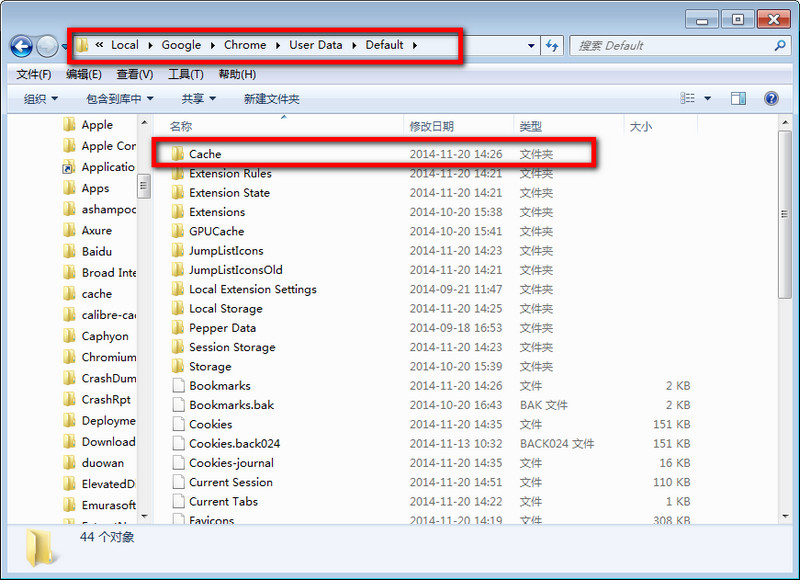
第二步:把Cache 删除了
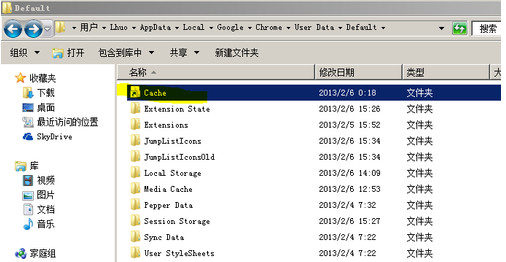
第三步:在你想要保存chrome浏览器缓存的地方 建立一个Cache文件夹(例如我在R:\Cache)
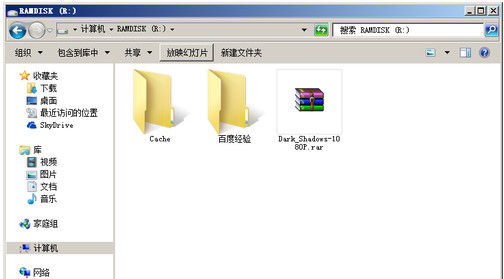
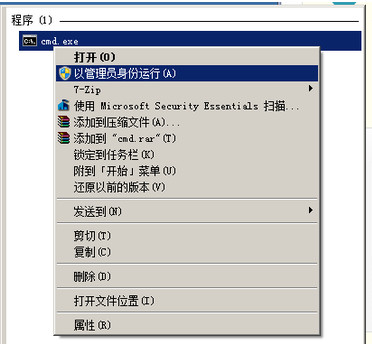
第四步:在开始菜单搜索"cmd" 在"cmd"上右键以管理员身份运行,在弹出确认的窗口里点“是”
第五步:在弹出的命令行窗口输入 : mklink /D "C:\Users\登录用户名\AppData\Local\Google\Chrome\User Data\Default\Cache" "R:\Cache"
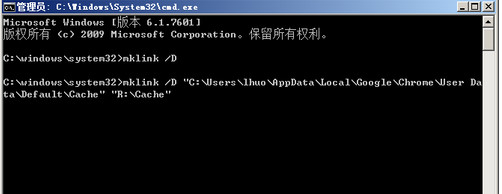
提示成功就可以了
免责声明: 凡标注转载/编译字样内容并非本站原创,转载目的在于传递更多信息,并不代表本网赞同其观点和对其真实性负责。如果你觉得本文好,欢迎推荐给朋友阅读;本文链接: https://m.nndssk.com/rjwt/150303MAWSdC.html。猜你喜欢
最新应用







热门应用













