
ug中怎么绘制鼠标外壳模型?
番茄系统家园 · 2022-05-13 03:13:58
运用三维软件完成实体的绘制。
- 软件名称:
- 模具三维设计软件ug nx10.0 64位 中文特别版(附安装教程+破解文件)
- 软件大小:
- 3.3GB
- 更新时间:
- 2019-01-21
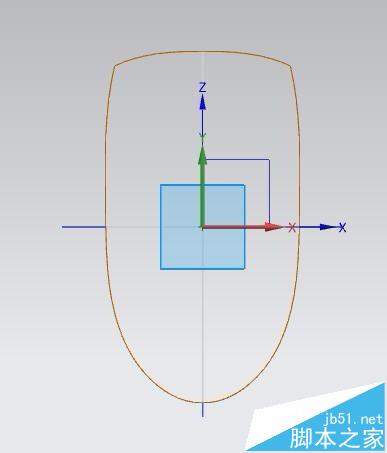
1、绘制鼠标地面外轮廓。 单击【草图】命令,在工作区中选择XZ平面作为草绘平面,绘制结果如下图所示。
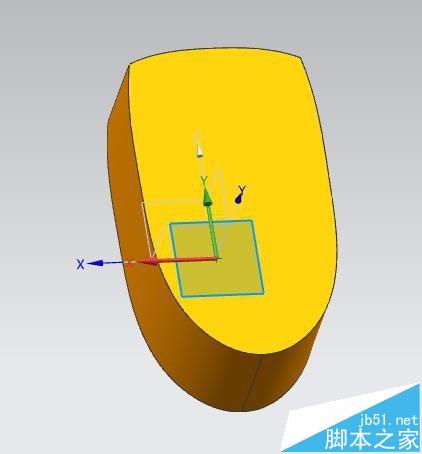
2、创建拉伸体。 单击【特征】|【拉伸】命令,在工作区中选择上步骤草绘的曲线,然后选择向Y轴方向拉伸距离40mm,结果如下图所示。
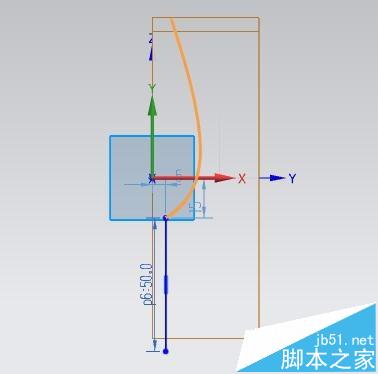
3、绘制投影曲线2。 单击【草图】命令,在工作区中选择YZ平面为绘图平面,绘制结果如下图所示。
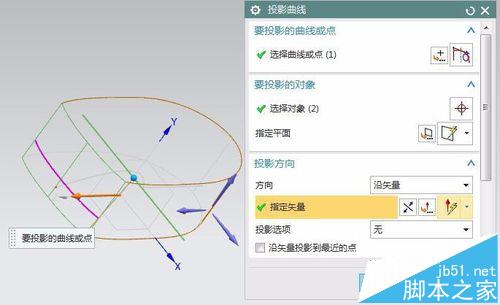
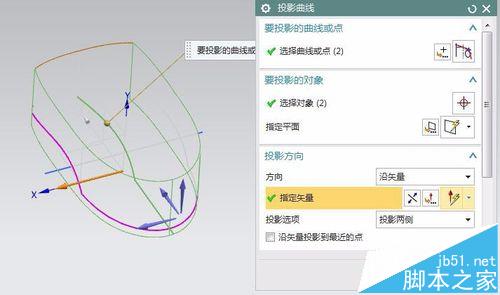
4、创建投影曲线1。 单击【曲线】|【派生的曲线】|【投影曲线】命令,在工作区中选择上步骤创建的投影曲线1,将其投影到Z轴方向的侧面上。
5、创建投影曲线2。 按同样方法选择投影曲线2,将其投影到沿X轴两侧的面上,投影结果如下图所示。
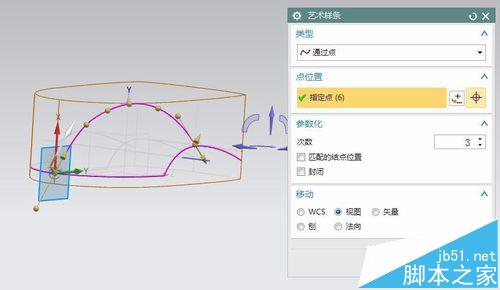
6、绘制艺术样条。 单击【曲线】|【艺术样条】命令,在工作区中连接两投影曲线与YZ平面的两交点,在两点间创建阶次为3的艺术样条曲线,结果如下图所示。
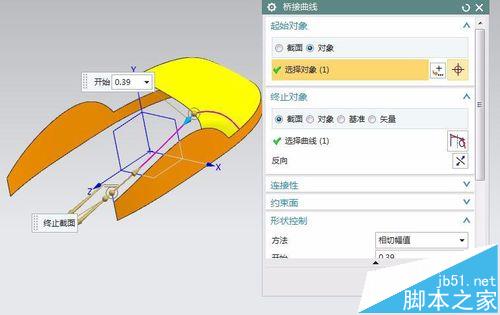
7、桥接曲线2。 单击【曲线】|【派生的曲线】|【相交曲线】命令,在工作区中选择面上偏置曲线端点和上步骤所创建的直线3的端点,并设置如图参数,得到下图结果。
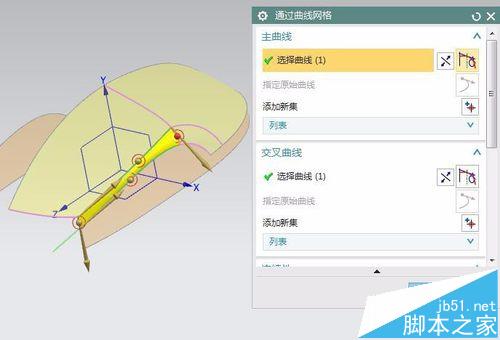
8、创建网格曲面2。 单击【曲面】|【通过曲线网格】命令,在工作区中依次选择投影曲线1和桥接曲线1为主曲线,选择两条相切面边缘线和桥接曲线2为交叉曲线,结果如下图所示。
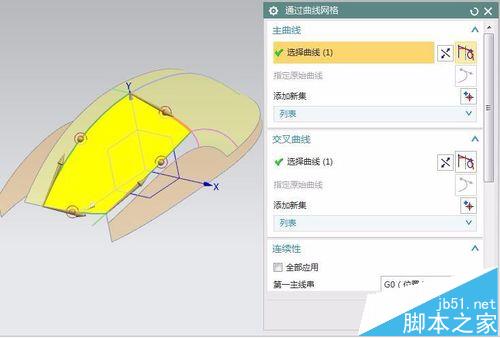
9、创建网格曲面3。 单击【曲面】|【通过曲线网格】命令,在工作区中依次选择投影曲线1和桥接曲线1为主曲线,选择两条相切面边缘线和桥接曲线2为交叉曲线,结果如下图所示。
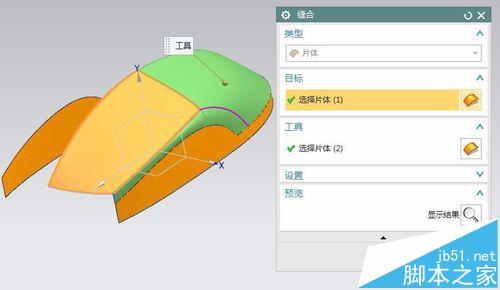
10、缝合曲面。 单击【插入】|【组合体】|【缝合】命令,在工作区中选择网格曲面2为目标片体,选择其他网格曲面为刀具,结果如图所示。
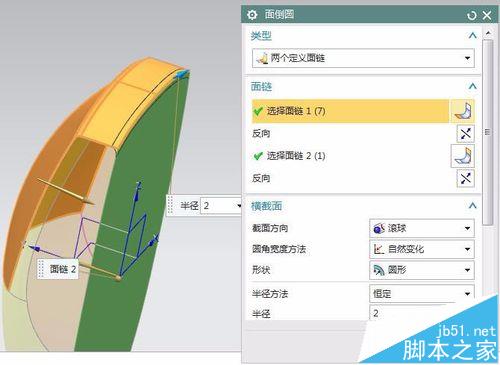
11、创建镜像体。单击【插入】|【关联复制】|【抽取几何体】命令,在【类型】下拉列表中选择【镜像体】选项,在工作区中选择上步骤创建的曲面为目标曲面,选择YZ平面为镜像平面,结果如下图所示。创建面倒圆2。 单击【特征】|【面倒圆】命令,选择鼠标底面曲面的边缘线,结果如下图所示。
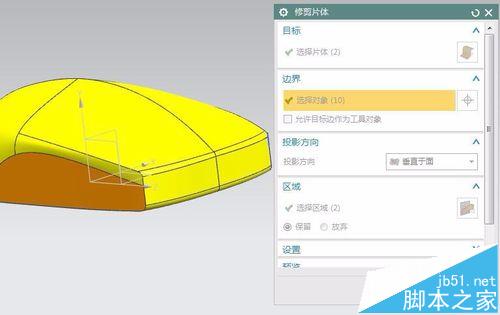
12、修剪片体。 单击【插入】|【修建】|【修建的片体】命令,在工作区中选择鼠标两侧面为目标,选择前端面为边界,结果如下图所示。
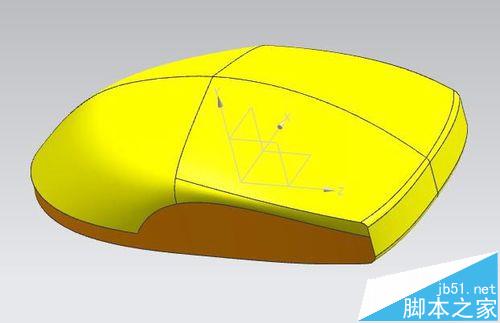
13、完成鼠标外壳的创建。 整体效果图如下图。
相关推荐:
免责声明: 凡标注转载/编译字样内容并非本站原创,转载目的在于传递更多信息,并不代表本网赞同其观点和对其真实性负责。如果你觉得本文好,欢迎推荐给朋友阅读;本文链接: https://m.nndssk.com/rjwt/149999jkUjh2.html。




















