
JasperReports Server怎么安装?JasperReports Server安装使用详细图文教程
番茄系统家园 · 2022-10-19 00:12:00
- 软件名称:
- JasperReports Server CP V6.0.1 官方安装版 64位
- 软件大小:
- 440MB
- 更新时间:
- 2017-07-18
- 软件名称:
- JasperReports Server CP V6.0.1 官方版 32位
- 软件大小:
- 321MB
- 更新时间:
- 2017-07-18
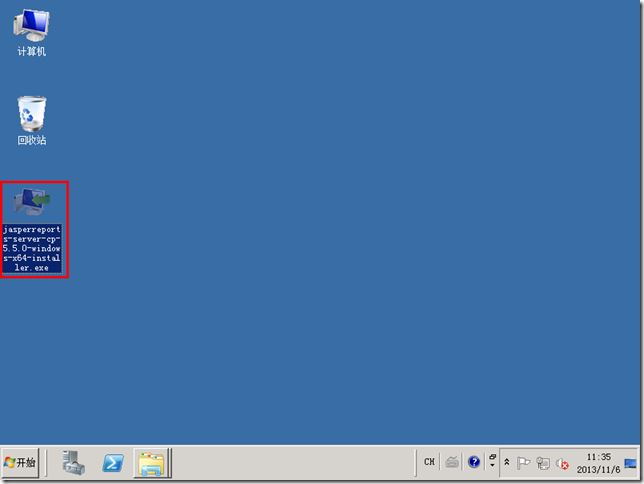
下载完成后如下,双击安装
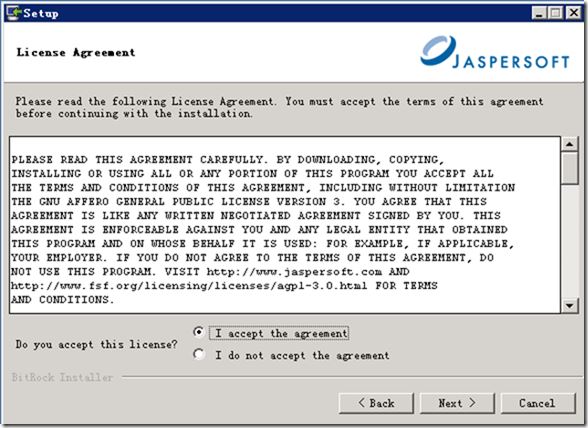
接受许可协议,下一步
在Windows环境安装一定要选择自定义安装,否则默认会向数据库导入部分演示数据,然后报错,导致安装失败
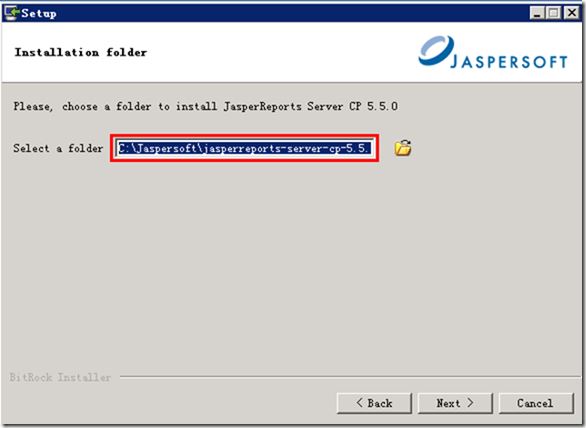
选择应用程序安装目录
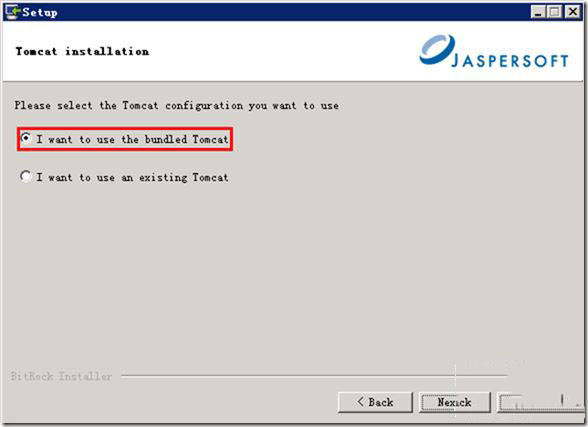
选择我希望使用一个捆绑的Tomcat
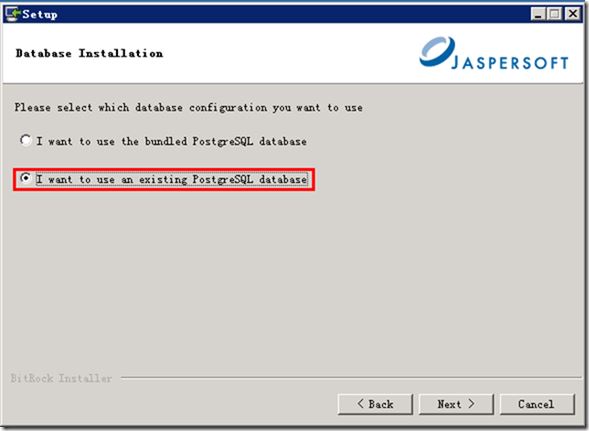
选择“我希望使用一个已存在的PostgreSQL数据库”
- 软件名称:
- PostgreSQL 9.3.4.4 for windows 官方版
- 软件大小:
- 50MB
- 更新时间:
- 2018-11-12
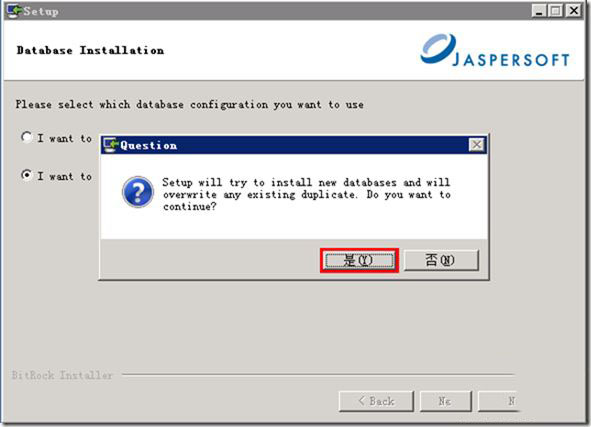
是
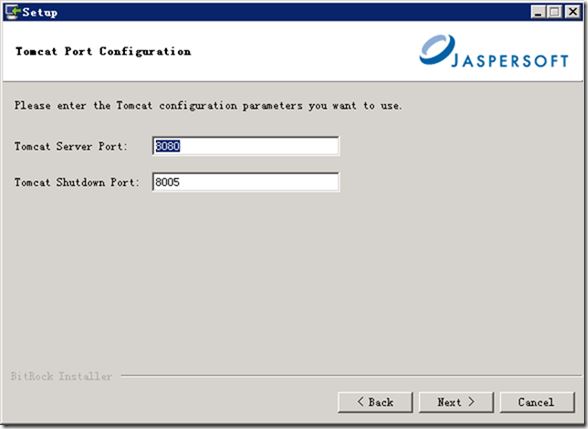
Tomcat的端口设置,默认即可
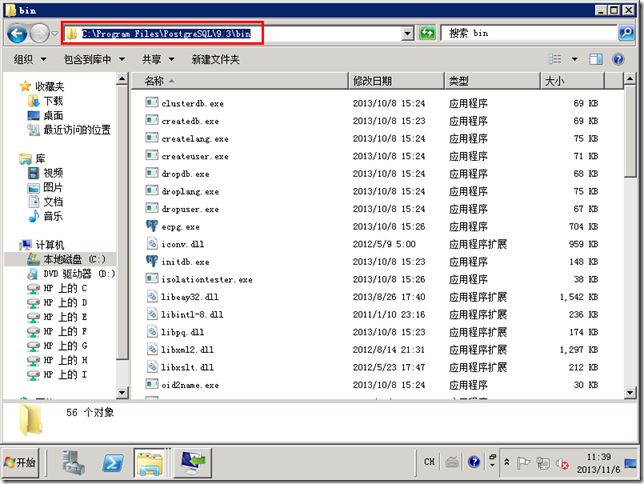
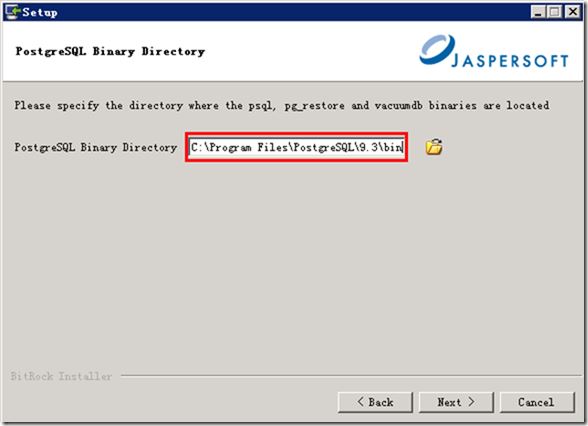
找到提前准备好的PostgreSQL安装目录,复制bin路径
这里是PostgreSQL二进制目录的选择,粘贴上一步复制的路径
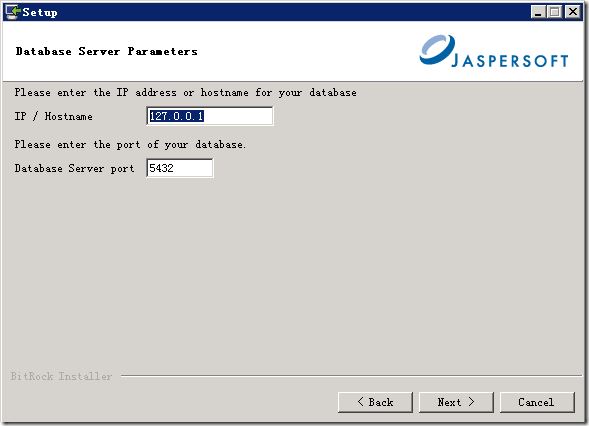
数据库IP和端口的设置,默认即可
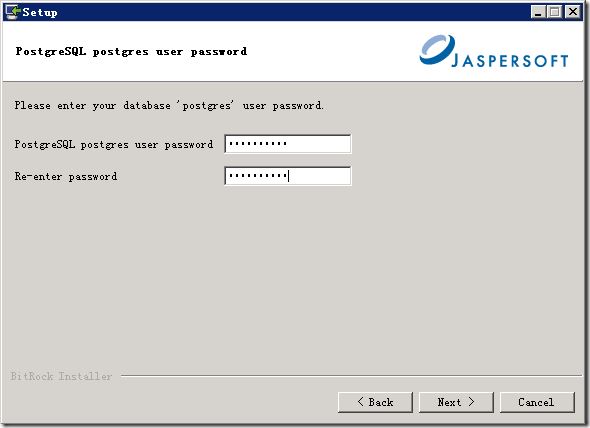
输入PostgreSQL默认用户postgres的密码
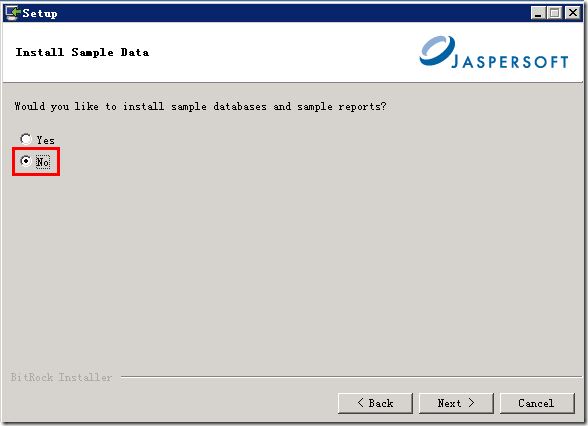
是否安装演示数据,一定是no,不然安装会失败
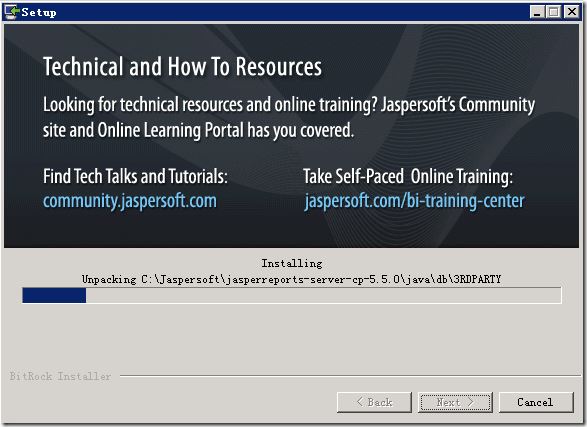
安装中……
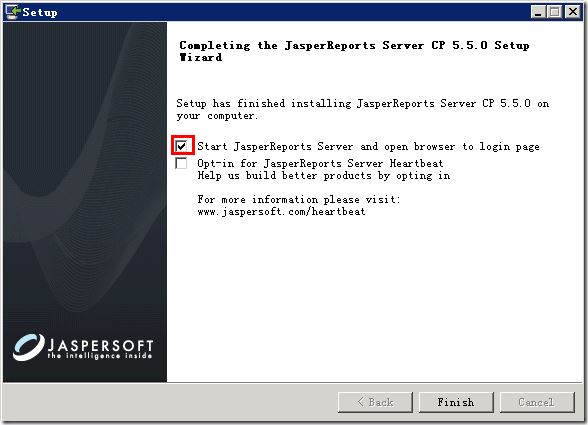
取消下面的勾选,只选择“运行JasperReports Server并打开浏览器登录”,Finish
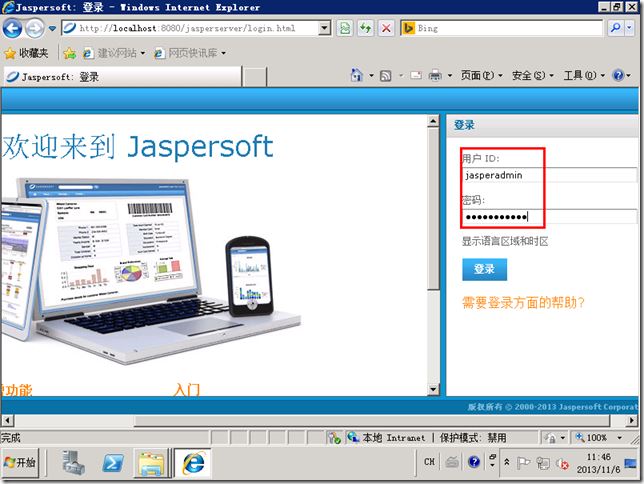
JasperReports Server的登录界面如下,
默认用户名和密码都是“jasperadmin”
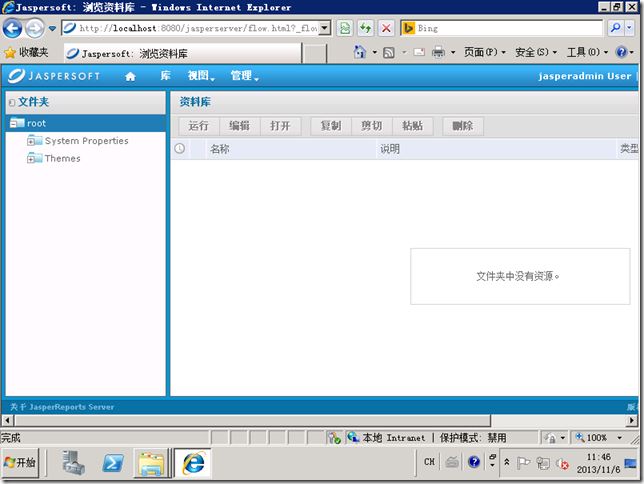
登陆后如下图所示
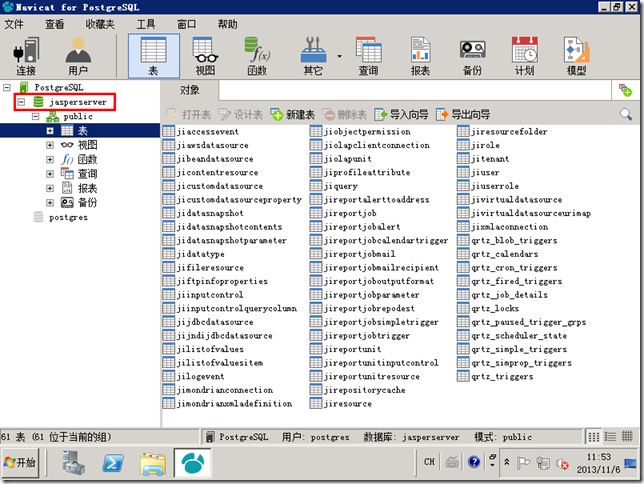
使用数据库连接工具,可以看到PostgreSQL内已经创建了jasperserver的数据库
以上就是小编为大家整理的JasperReports Server安装使用详细图文教程,希望对大家有所帮助,请继续关注更多新的内容。
免责声明: 凡标注转载/编译字样内容并非本站原创,转载目的在于传递更多信息,并不代表本网赞同其观点和对其真实性负责。如果你觉得本文好,欢迎推荐给朋友阅读;本文链接: https://m.nndssk.com/rjwt/147255ibP9Pj.html。猜你喜欢
最新应用







热门应用













