
Authorware多媒体课件中怎么插入文字?
番茄系统家园 · 2022-10-19 03:41:04
教师在用Authorware制作多媒体课件时,难免要呈现很多文字信息,那么在Authorware中怎样插入文字呢?
- 软件名称:
- Macromedia Authorware(多媒体制作编程软件) v7.0 中文注册版(附注册码)
- 软件大小:
- 46.8MB
- 更新时间:
- 2017-01-22
1、打开Authorware,进入Authorware的工作界面;
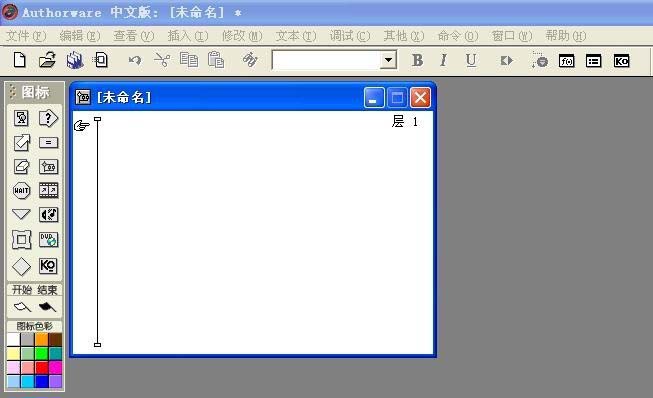
2、选择左边工具栏中的显示图标,将它拖放到右边的流程线上;
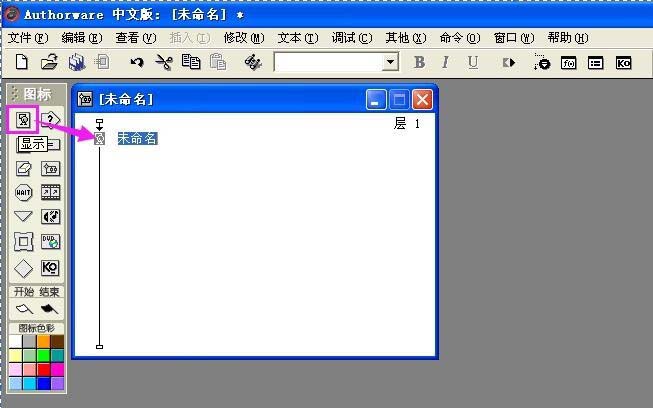
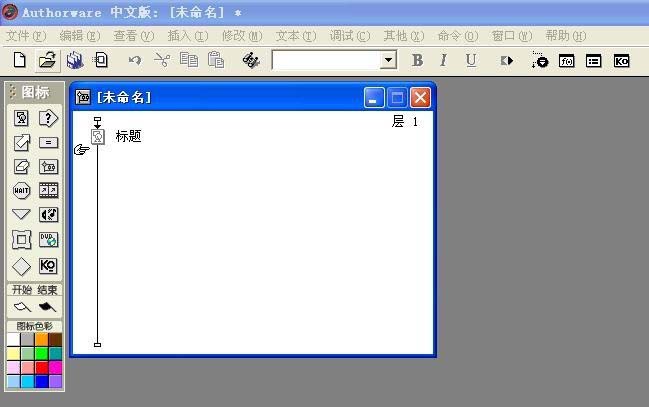
3、将显示图标重命名为标题;
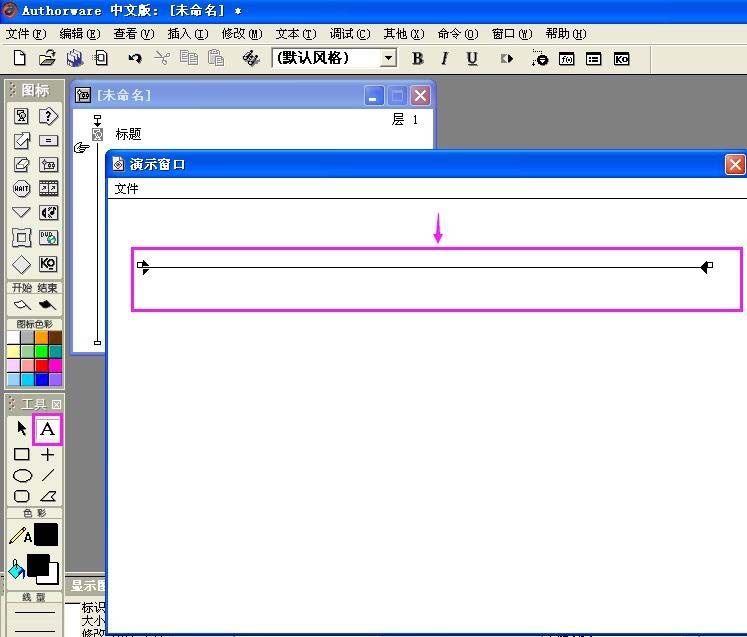
4、双击显示图标,打开演示窗口;
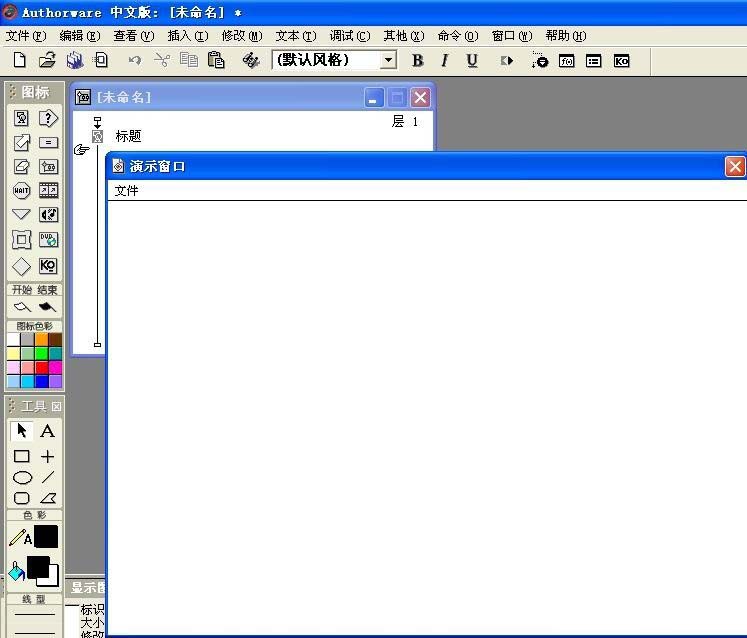
5、点工具箱中的文字工具A,在演示窗口的空白处点一下,就出现如图所示的文字输入提示区;
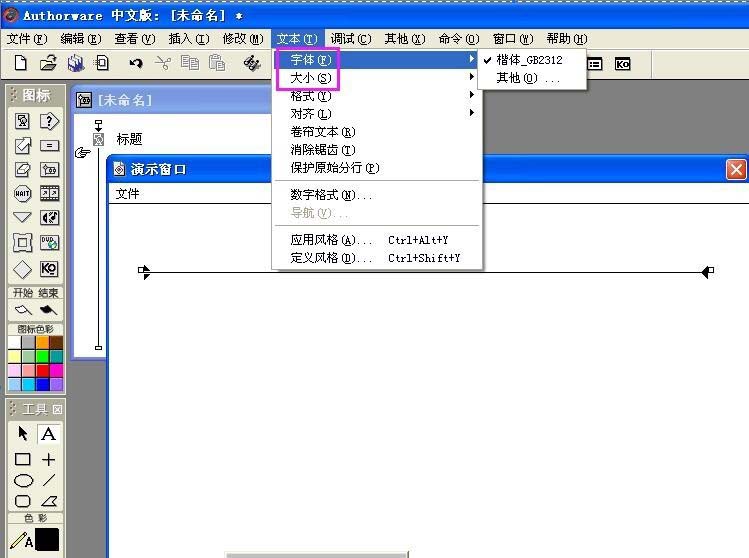
6、在文本中设置好字体和大小;
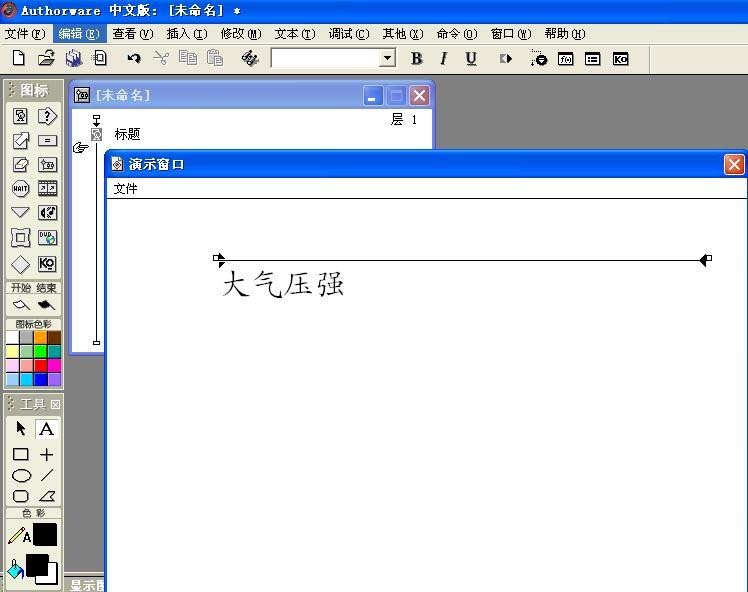
7、然后输入需要的文字即可。
猜你喜欢
最新应用







热门应用













