
vs2015提示磁盘使用率100%该怎么办?
番茄系统家园 · 2022-05-01 08:26:39
vs2015使用的时候总是提示磁盘占用率到100%,该怎么解决这个问题呢?下面我们就来看看详细的教程
- 软件名称:
- Visual Studio 2015 简体中文正式版(企业版)
- 软件大小:
- 4.5GB
- 更新时间:
- 2016-09-17
1、鼠标右键单击开始键,选择运行,如下图所示
2、运行中输入services.msc 点击确定按钮,如下图所示
3、进入服务列表,将同步主机服务全部结束掉,也可以直接进任务管理器结束掉,但这不是一劳永逸的方法,重启失效,接着往下看,如下图所示
4、接着运行中输入regedit进入注册表,如下图所示
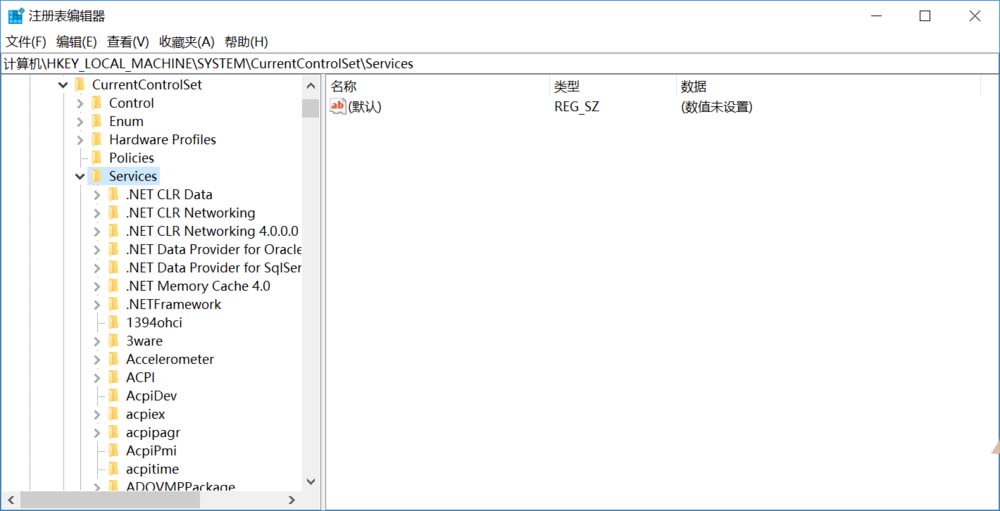
5、注册表进入以下路径,HKEY_LOCAL_MACHINE\SYSTEM\CurrentControlSet\Services,如下图所示
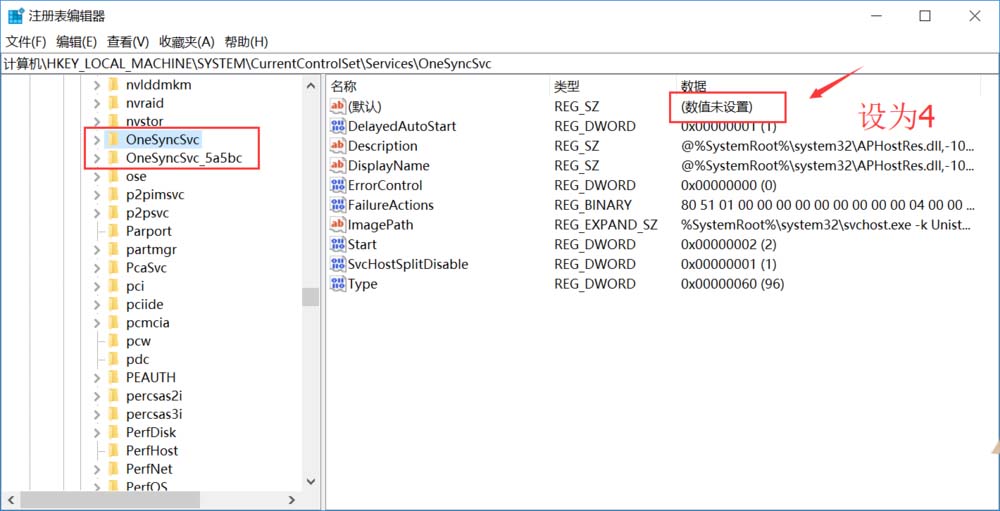
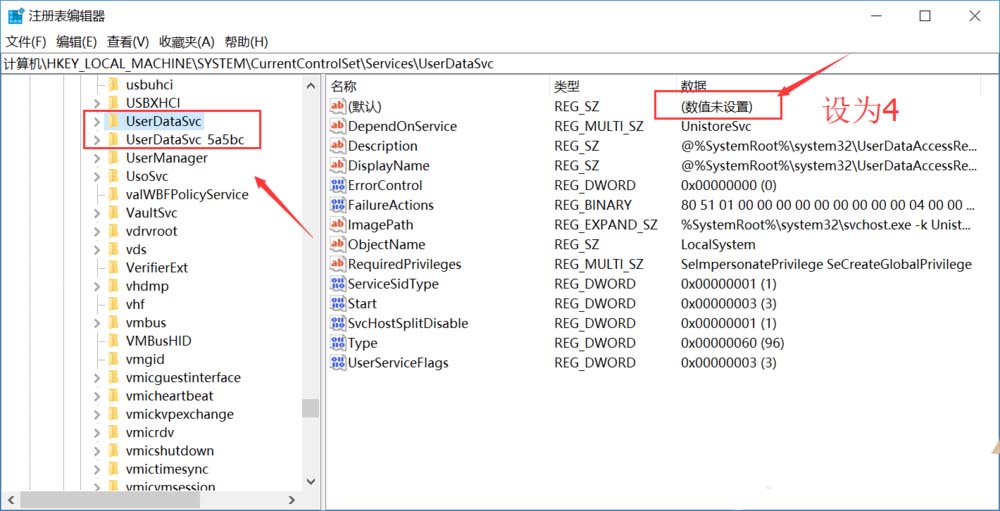
6、在service栏位下分别找到OneSyncSvc、OneSyncSvc_Session1、UserDataSvc、UserDataSvc_Session1这四个选项,将start值改为4,重启windows即可,如下图所示
7、重启后,我么看看磁盘使用率已经降下来了,如下图所示
以上就是关于vs2015提示磁盘使用率100%的解决办法,希望大家喜欢,请继续关注。
相关推荐:
免责声明: 凡标注转载/编译字样内容并非本站原创,转载目的在于传递更多信息,并不代表本网赞同其观点和对其真实性负责。如果你觉得本文好,欢迎推荐给朋友阅读;本文链接: https://m.nndssk.com/rjwt/147217KgSA13.html。猜你喜欢
最新应用







热门应用













