
python怎么运行py文件?.py文件cmd命令方法及环境变量配置教程
番茄系统家园 · 2022-04-30 04:26:42
python是一款应用非常广泛的脚本程序语言,谷歌公司的网页就是用python编写。python在生物信息、统计、网页制作、计算等多个领域都体现出了强大的功能。python和其他脚本语言如java、R、Perl 一样,都可以直接在命令行里运行脚本程序。那么python怎么运行py文件,这里,让小编给大家介绍一下。
1、安装过程准备:
- 软件名称:
- python 3.9.5 AMD64 2021(python开发环境工具) 官方正式版(附安装教程)
- 软件大小:
- 26.8MB
- 更新时间:
- 2021-05-18
- 软件名称:
- python 3.9.5 for Windows(python开发环境工具) 官方正式版(附安装教程)
- 软件大小:
- 25.7MB
- 更新时间:
- 2021-05-18
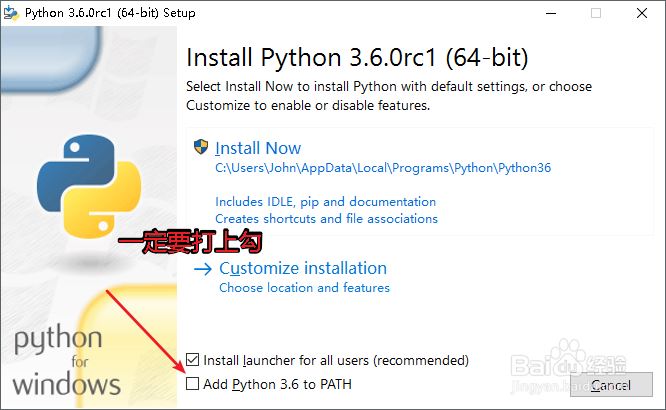
下载好Python的安装程序后,开始安装,在进入安装界面后一定确保勾选将Python加入到系统环境变量的路径里。如图所示:
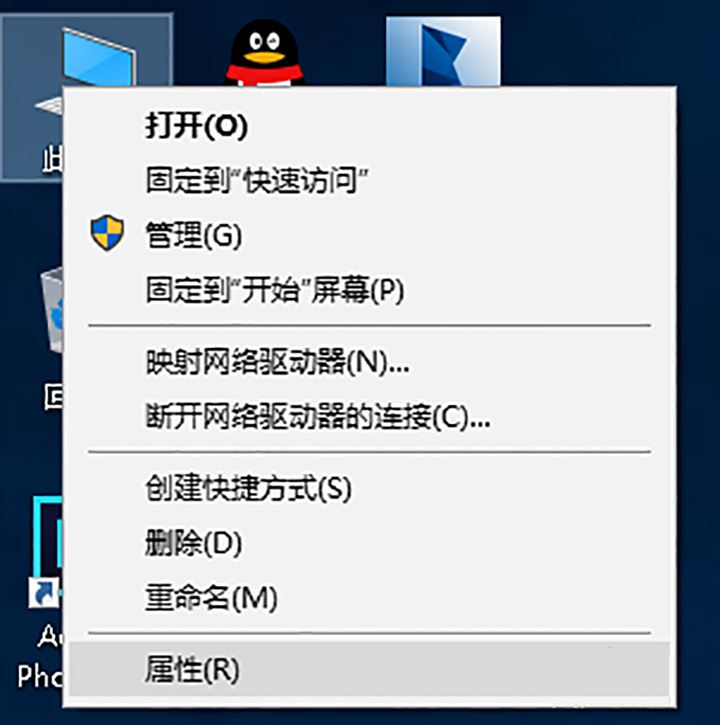
2、如果没有选取,那么按照下面的步骤进行操作。在桌面上用鼠标右键点击我的电脑并选择属性选项。如图所示:
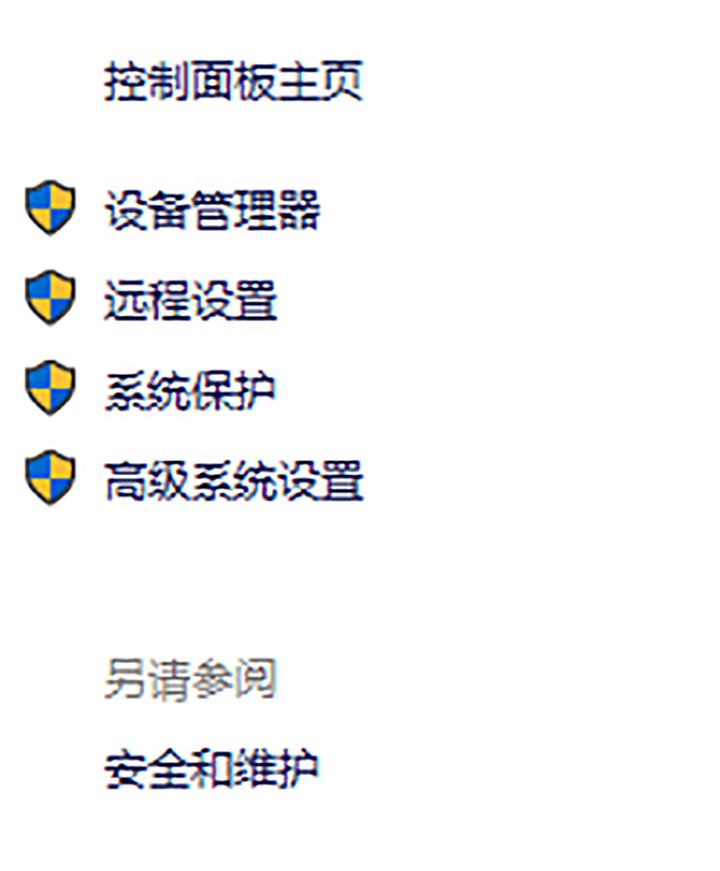
3、在弹出的属性设置菜单中点击高级系统设置。如图所示:
4、在高级系统设置面板中点击环境变量。如图所示:

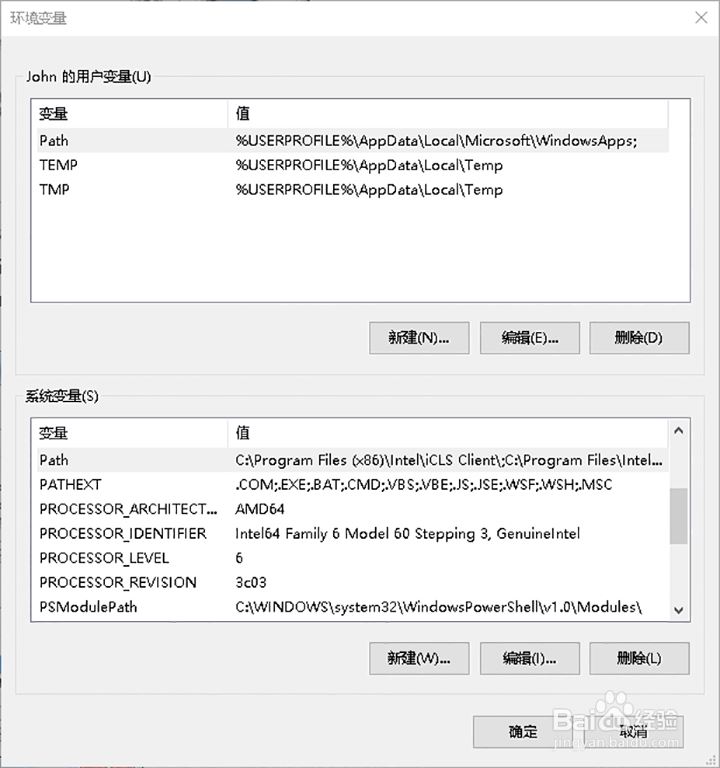
5、在弹出的环境变量设置中找到系统环境变量设置,并选中path选项,双击,或者点击编辑选项。如图所示:
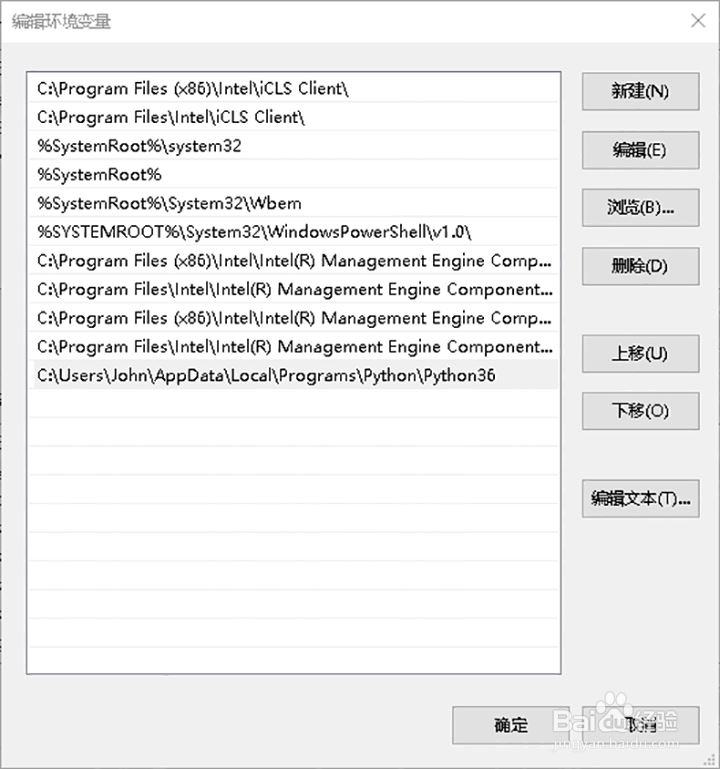
6、在弹出的编辑窗口中,新建一个环境变量为python安装路径。添加后进行保存并退出。如图所示:
1、/3执行py命令方法:
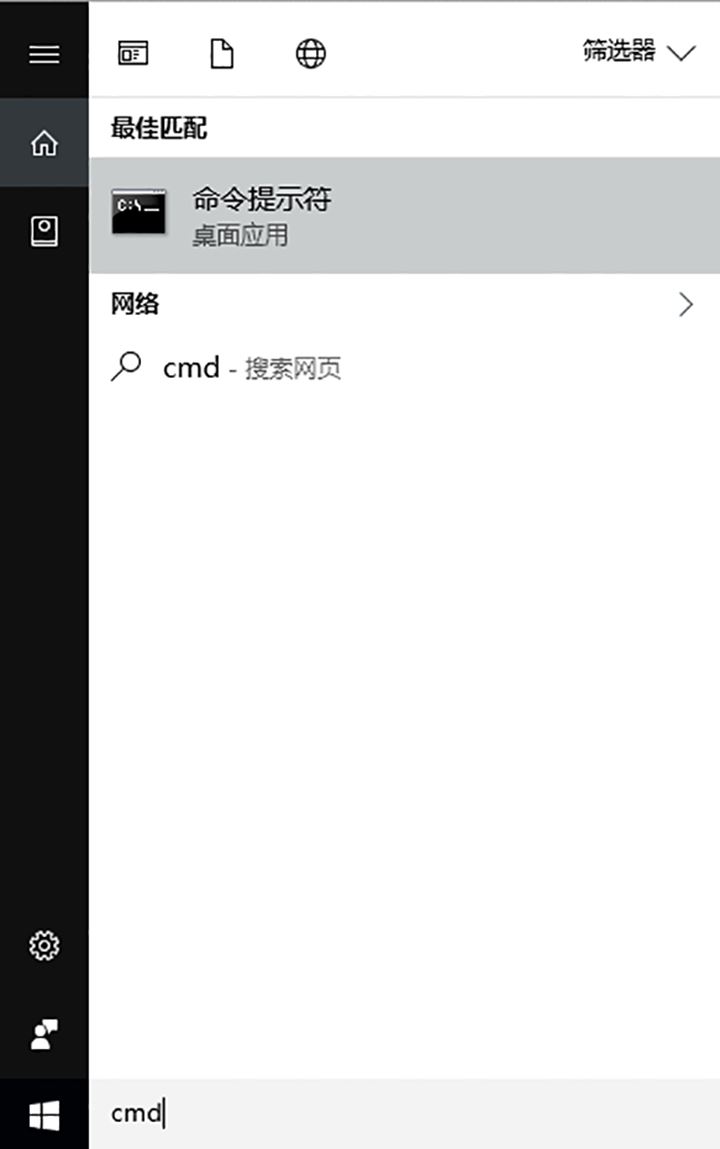
打开运行栏的方法使用win+r组合快捷键。在运行栏中输入cmd打开命令行窗口。如图所示:
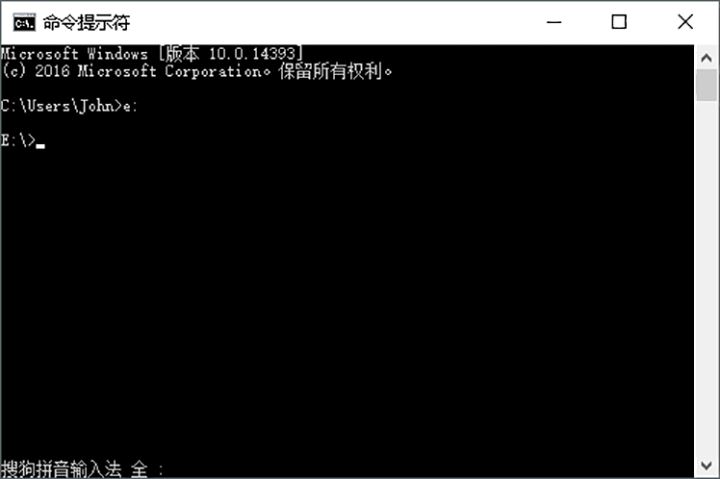
2、在命令提示符窗口中首先进入py命令所在的文件夹。本例中使用的py命令位于e盘根目录下。dos命令中切换根目录直接输入驱动器盘符即可。如图所示:
3、直接键入python xx.py后回车确认。得到正确的运行结果。本例是个最简单的hello,world!的程序,运行后在命令行窗口中显示该串字符。如图所示:

脚本编辑:
打开文本编辑器,推荐editplus,notepad等,将文件保存成 .py格式,editplus和notepad支持识别python语法。
脚本第一行一定要写上 #!usr/bin/python
表示该脚本文件是可执行python脚本
如果您的python目录不在usr/bin目录下,则替换成当前python执行程序的目录
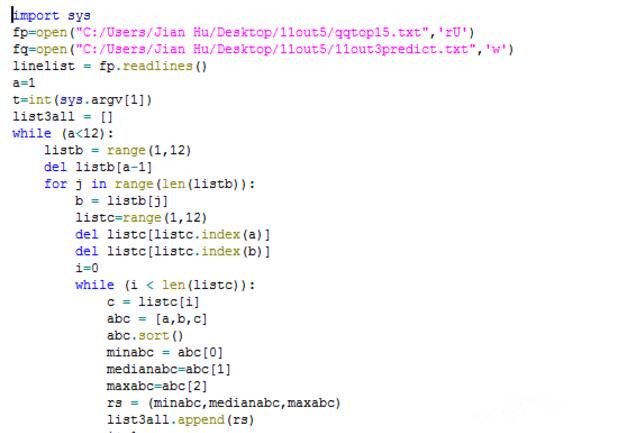
编写完脚本之后注意调试、可以直接用editplus调试。
免责声明: 凡标注转载/编译字样内容并非本站原创,转载目的在于传递更多信息,并不代表本网赞同其观点和对其真实性负责。如果你觉得本文好,欢迎推荐给朋友阅读;本文链接: https://m.nndssk.com/rjwt/1472033wJYe1.html。



















