
PS如何快速搜索图层 PS快速搜索图层方法攻略教程
番茄系统家园 · 2022-10-13 03:46:51
Adobe Photoshop,简称PS,是由Adobe Systems开发和发行的图像处理软件。Photoshop主要处理以像素所构成的数字图像。使用其众多的编修与绘图工具,可以有效地进行图片编辑工作。ps有很多功能,在图像、图形、文字、视频、出版等各方面都有涉及。PS是一款很实用也很常用的P图软件,由于操作功能强大,要想完全掌握这款软件是需要花费很多时间的。小编今天就先给各位讲一下PS搜索图层教程,让大家在P图过程中更得心应手。
- 软件名称:
- Adobe Photoshop Elements 2018 v16.0 64位 官方版
- 软件大小:
- 2.51GB
- 更新时间:
- 2017-10-30
1、下图是操作的例子图层面板
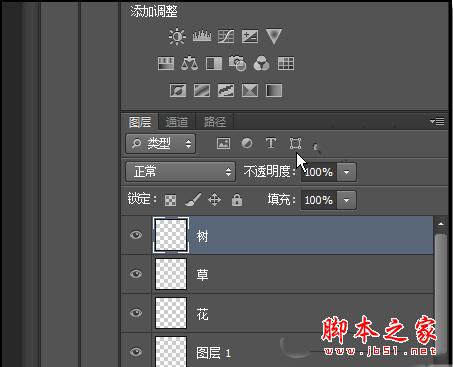
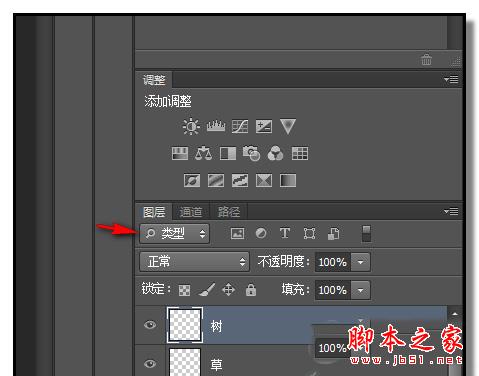
2、在图层面板,图层选项的下方,当前显示的是:类型
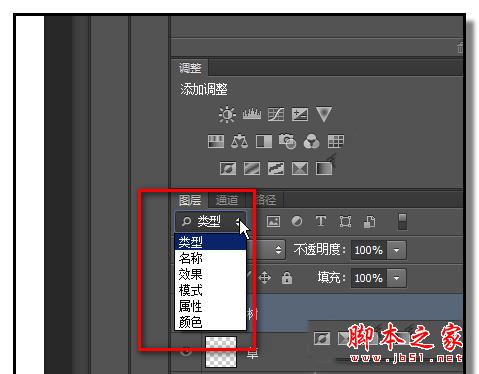
3、鼠标点下类型右侧的下拉按钮,会弹出相关的菜单选项,
4、按自己需要选择,在这里,我们点击:名称,这时,名称右侧这里显出一个编辑框
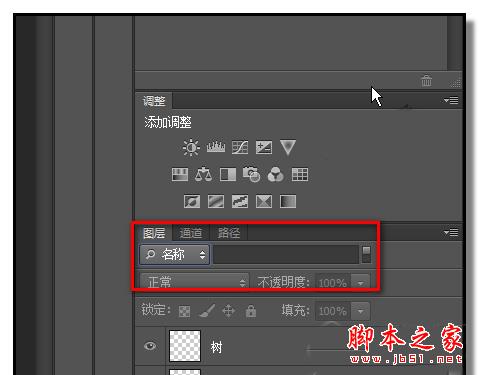
5、鼠标点击此编辑框,光标就会闪烁在编辑框内,我们按自己需要输入图层的名称;比如,花
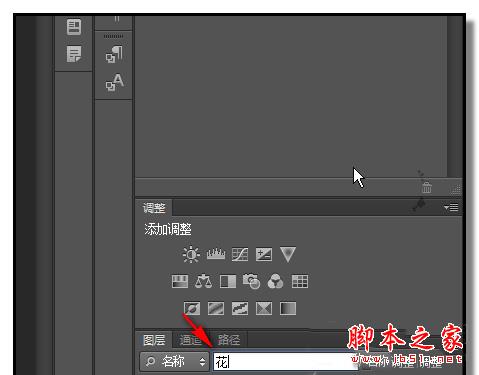
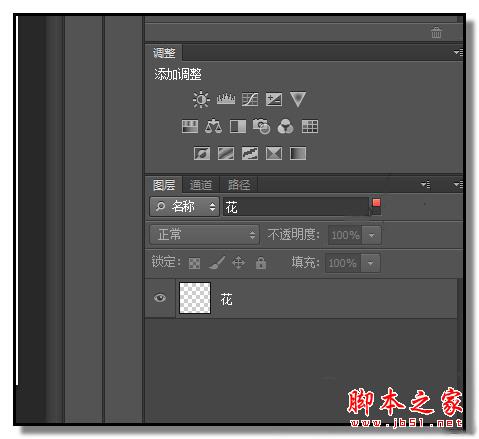
6、按下回车键,表示确认操作,下方即显示出花图层
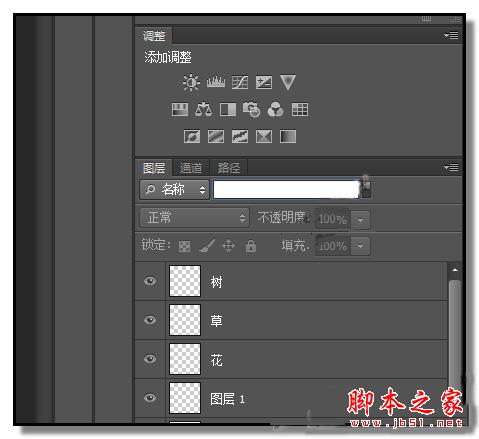
7、若要搜索其它图层,同上操作即可。若想返回原来所有图层显示的状态,把花字删除即可。
以上就是小编给各位带来的PS图层搜索教程啦!希望能帮助到各位,祝小伙伴们能早日成为P图大神!
希望大家在这里都能获得自己需要的东西。
免责声明: 凡标注转载/编译字样内容并非本站原创,转载目的在于传递更多信息,并不代表本网赞同其观点和对其真实性负责。如果你觉得本文好,欢迎推荐给朋友阅读;本文链接: https://m.nndssk.com/rjwt/145426Fllk7Z.html。猜你喜欢
最新应用







热门应用













