
ACDSee Pro 6.0批量裁剪/批量剪切图片教程
番茄系统家园 · 2022-05-12 04:29:56
ACDSee是一款集所有功能于一身的管理、编辑和展示大量数字图片的软件,在制作GIF动画时,为了减小文件的大小,以利于传输,我们常常需要把不需要的部分剪切掉,由于GIF动画每帧的大小是一样的,如果一帧一帧得处理费时又费力,用ACDSee批量编辑功能,可以轻松解决这个问题.下面小编就教大家用ACDSee批量裁剪/批量剪切图片的方法,一起去看看吧!
- 软件名称:
- ACDSee Pro 6 v6.1.65 简体中文免费版(附注册码)
- 软件大小:
- 95.8MB
- 更新时间:
- 2017-05-22
ACDSee怎么批量裁剪/批量剪切图片?
本文ACDSee Pro 6.0 为例.
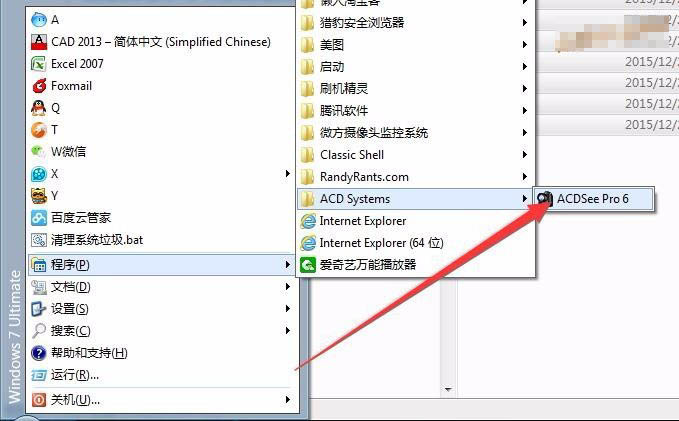
1、从开始-程序-ACD Systems 中 点击ACDSee Pro 6的快捷方式,打开ACDSee Pro 6
2、找到存放要编辑的图片文件所在的位置,
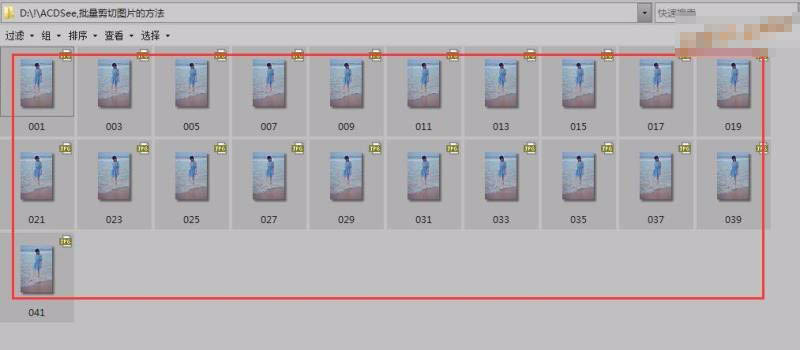
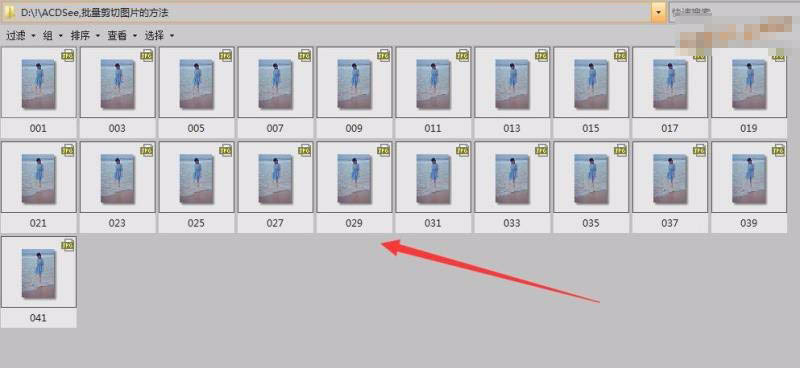
3、按Ctrl+A ,对这些图片文件进行全选.
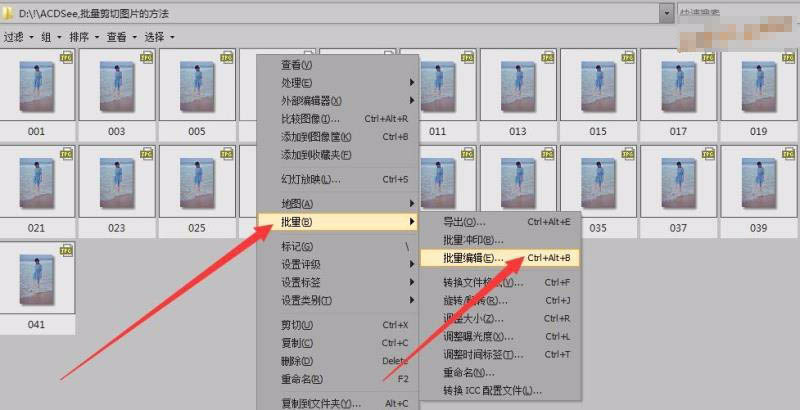
4、在全选后,任一个文件上 点击鼠标 右键,在右键菜单中,选中 批量,然后点击子菜单中的 批量编辑
5、在打开的 批量编辑 对话框中,左边的列表时可以看到有很多操作方式,
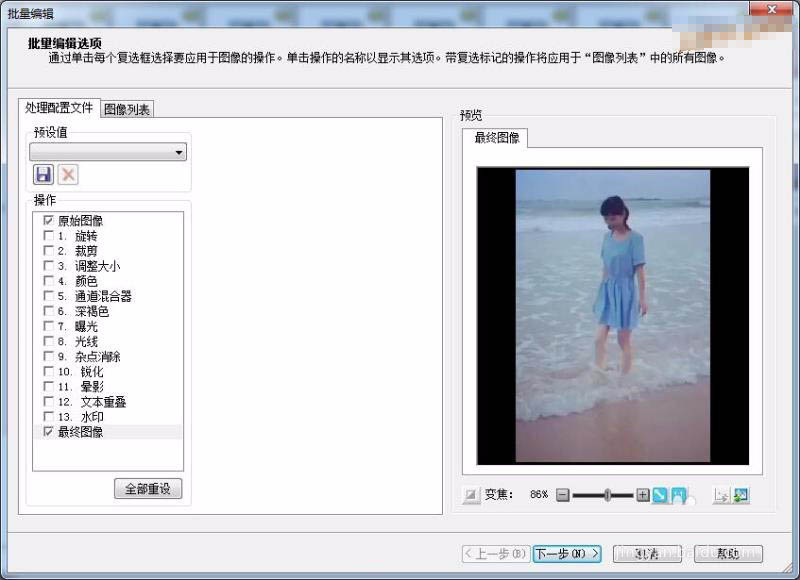
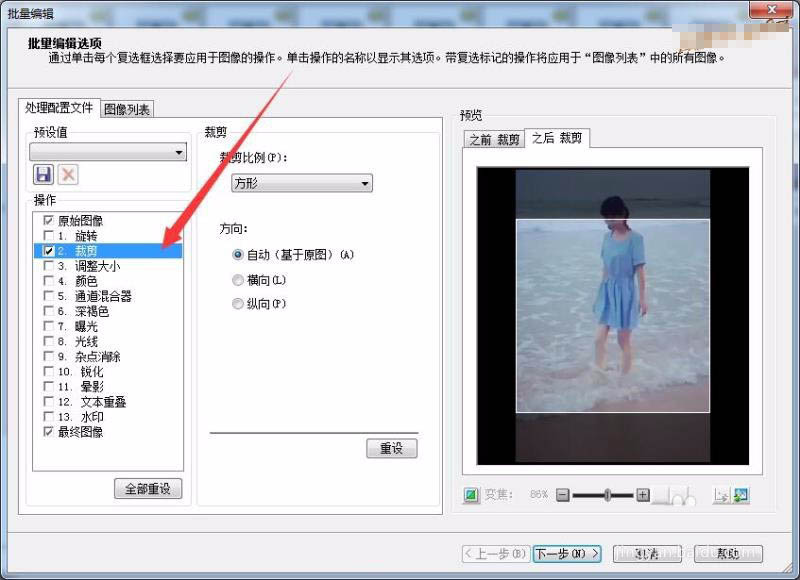
6、选择,裁剪,可以看到右侧的预览中有了变化,裁剪比例是默认的 方形,
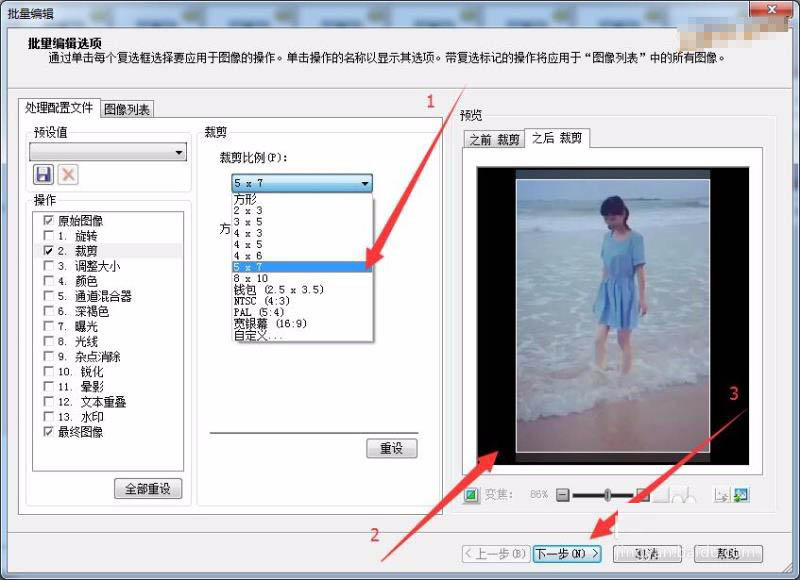
7、默认裁剪方式不能满足我们的需要,可逐一从裁剪比例下拉菜单中进行选择,如果都不满意可选择自定义比例.5x7满足了我们的要求,选择后,点击下一步
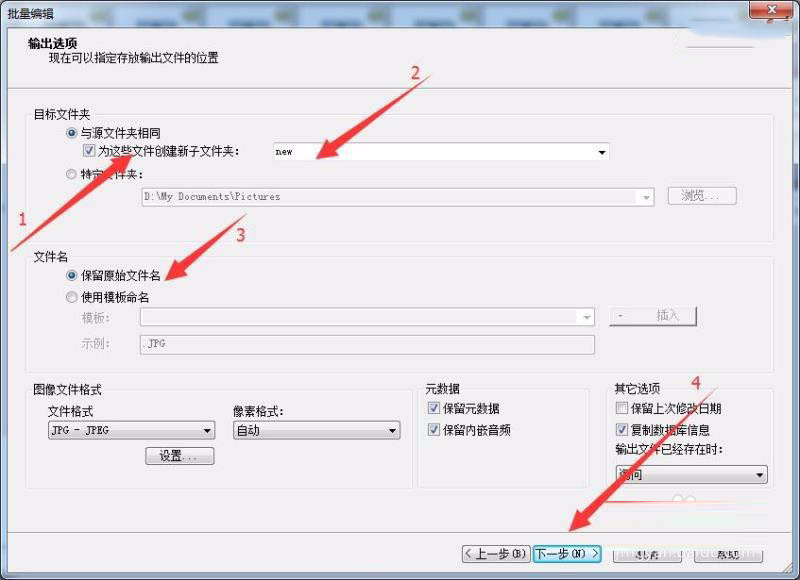
8、输入选项的设置中,建议目标文件夹,与源文件相册,勾选,为这些文件创建新子文件夹new,这样便于管理和比较文件名,则 保留原始文件名接着点击下一步继续
9、可以看到批量编辑的进度
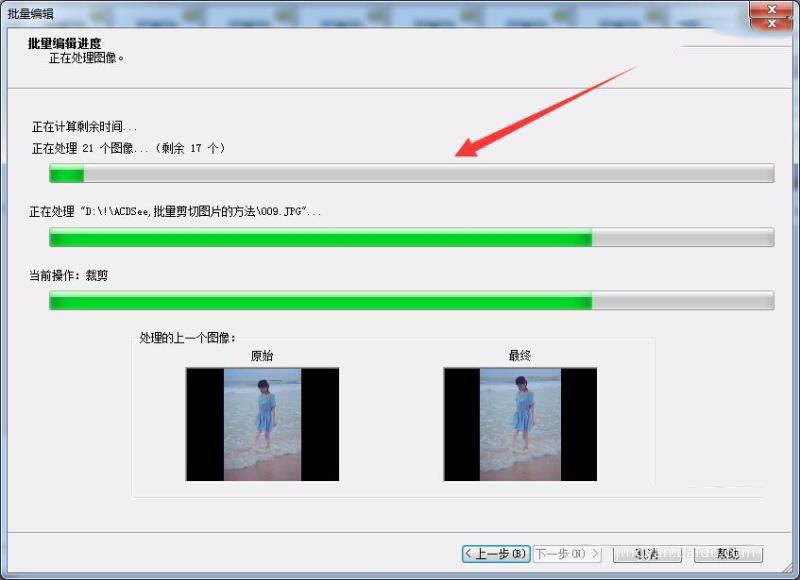
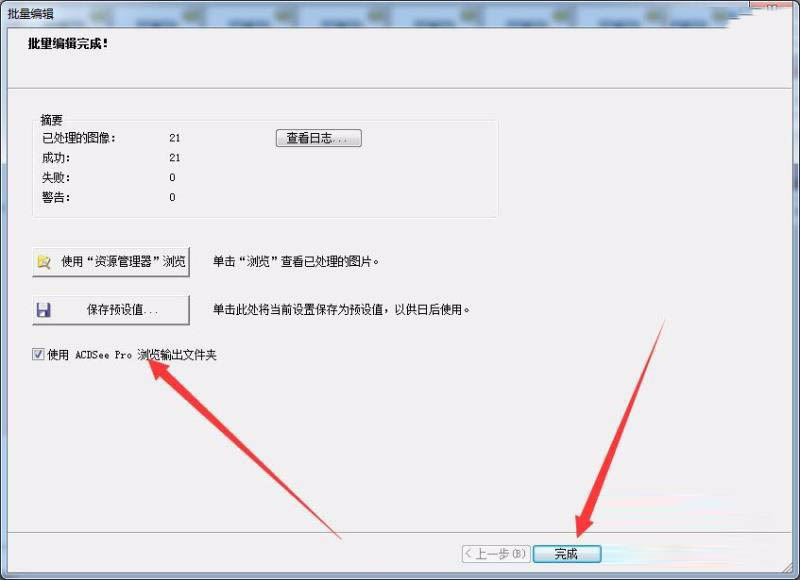
10、完成后,建议使用ACDSee Pro 浏览输出文件夹,点击完成
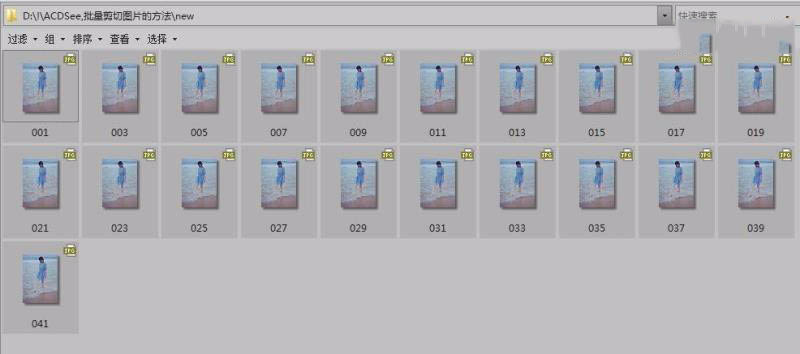
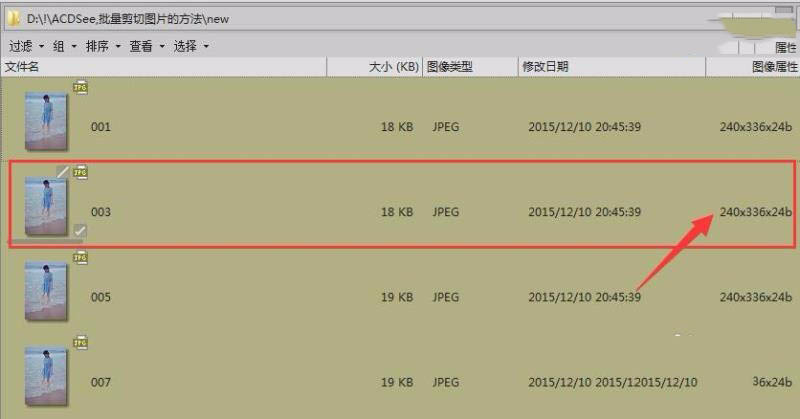
11、此时ACDSee会自动打开生成的文件夹,可以看到剪切后文件.
12、查看之前的文件大小,
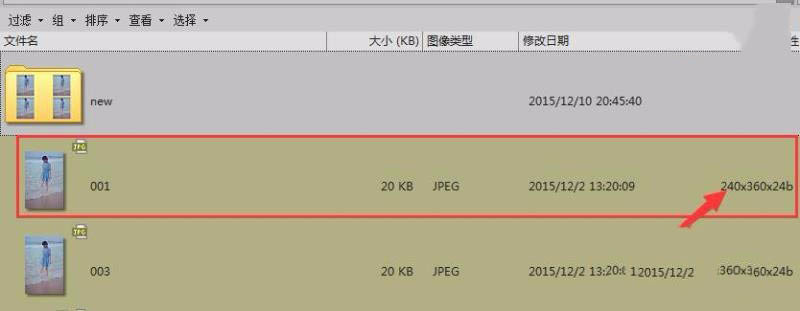
13、查看剪切后的大小,剪切成功了.
相关教程推荐:
免责声明: 凡标注转载/编译字样内容并非本站原创,转载目的在于传递更多信息,并不代表本网赞同其观点和对其真实性负责。如果你觉得本文好,欢迎推荐给朋友阅读;本文链接: https://m.nndssk.com/rjwt/145194QHf5PV.html。



















