
excel表格怎么批量生成条形码?
番茄系统家园 · 2022-04-28 07:49:46
excel表格中可以批量生成条形码,该怎么生成呢?下面我们就来看看详细的教程。
- 软件名称:
- Excel2007 绿色版精简免费[58MB]
- 软件大小:
- 58MB
- 更新时间:
- 2016-06-27
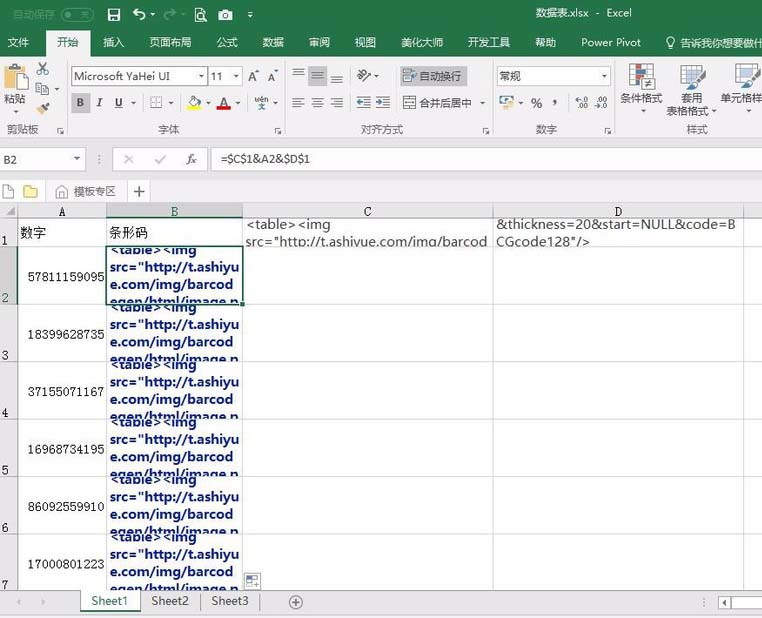
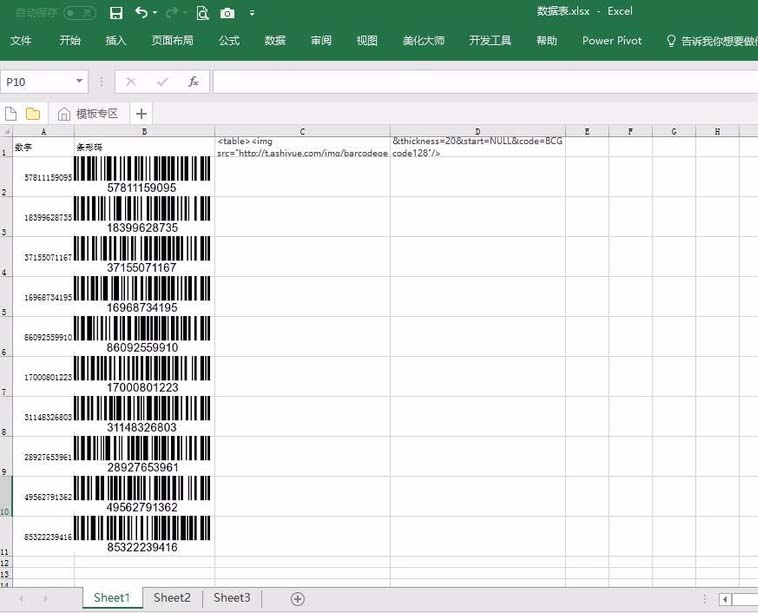
1、首先在A列输入需要生成条形码的数字。
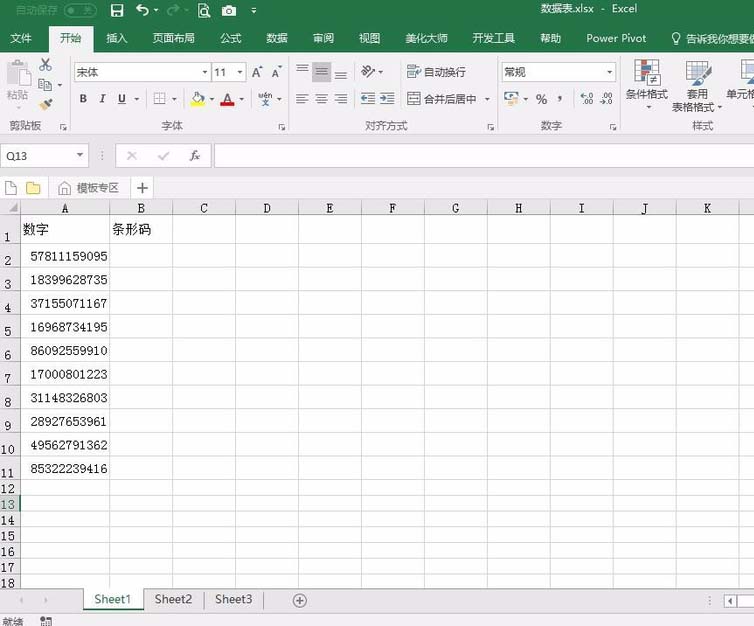
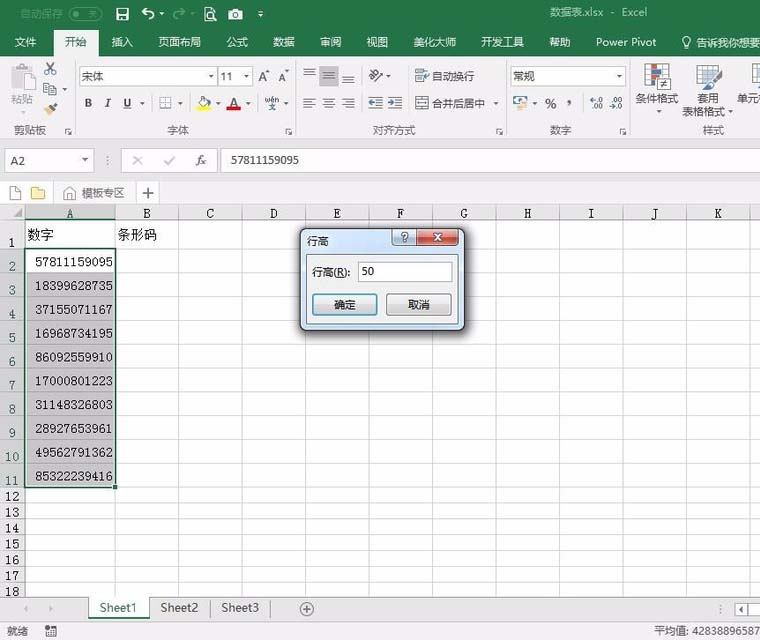
2、然后选中数据区域并将该区域行高设置为50。
3、复制下列内容并粘贴到C1单元格内。
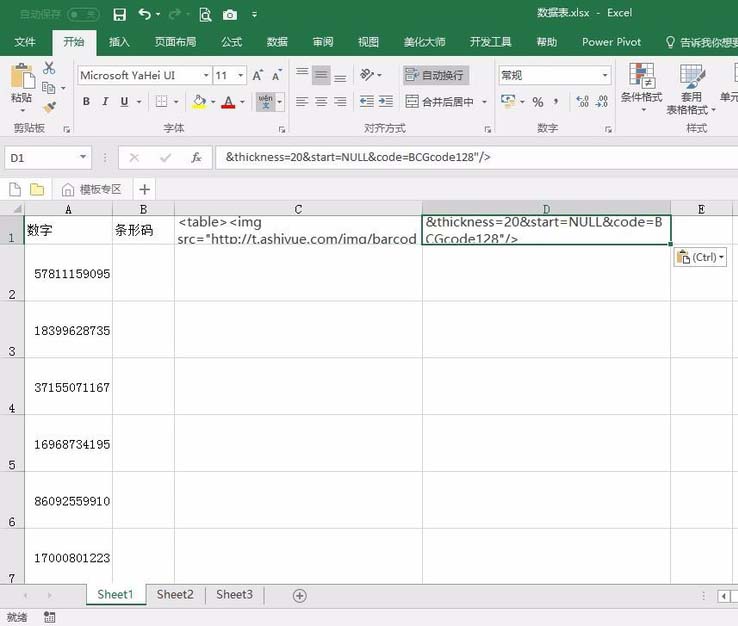
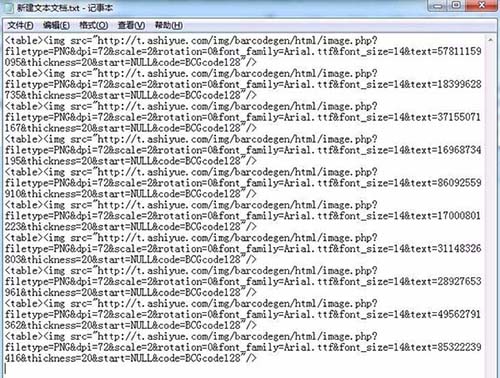
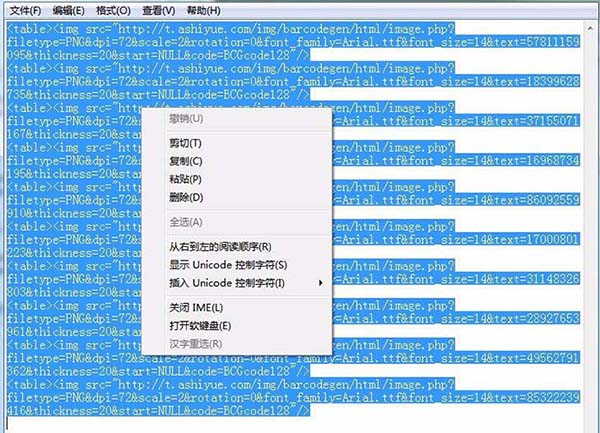
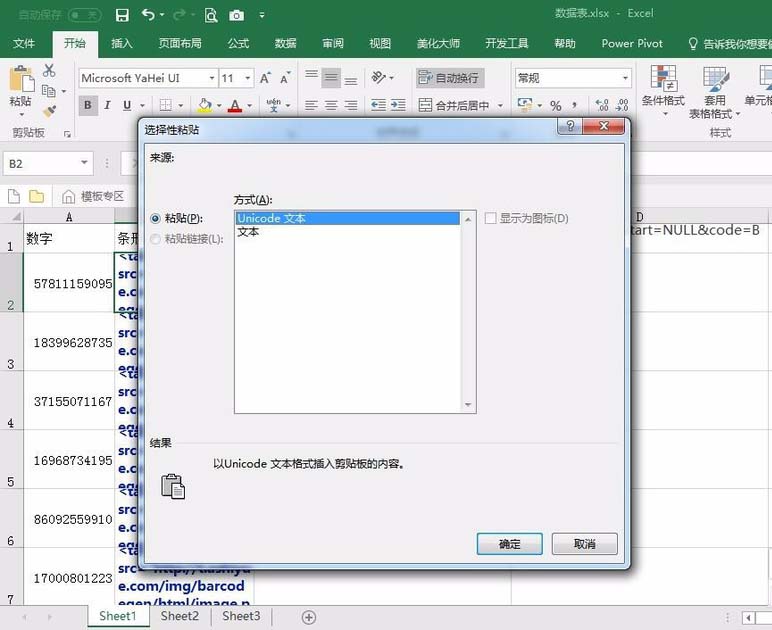
4、复制下列内容并粘贴到D1单元格内。 &thickness=20&start=NULL&code=BCGcode128"/> 5、在B2单元格内输入下面的公式并进行下拉填充操作。 =$C$1&A2&$D$1 6、复制B列数据区域的内容,之后将内容粘贴至记事本内。 7、将记事本中的内容全部选中并进行复制。 8、再次切换到EXCEL主界面,在B2单元格上单击鼠标右键选择“选择性粘贴”,选择Unicode文本。 9、之后可以看到B列单元格批量生成了条形码。 以上就是excel批量生成条形码的教程,希望大家喜欢,请继续关注。 相关推荐: 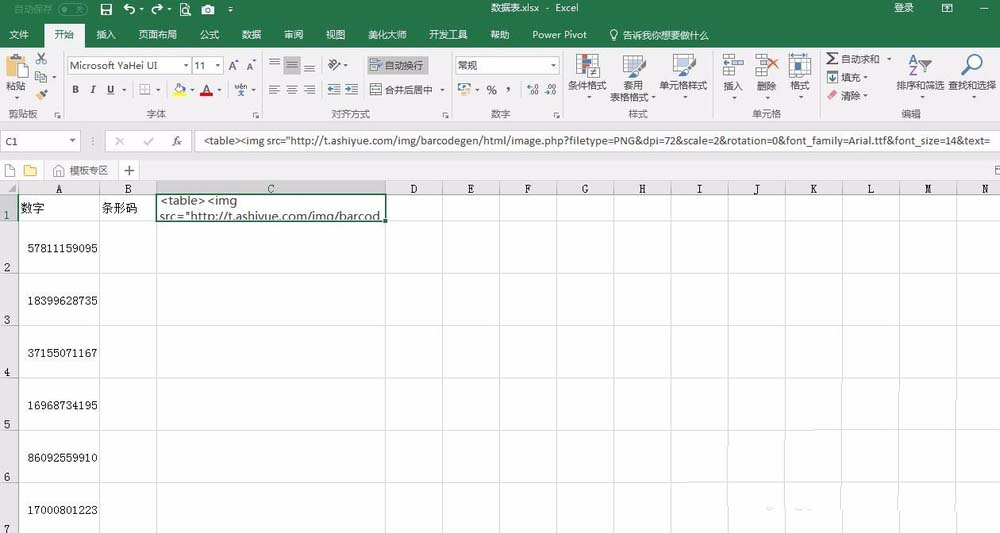

猜你喜欢
最新应用







热门应用













