
mvbox怎么k歌唱歌 使用mvbox卡拉ok播放器唱歌教程
番茄系统家园 · 2022-08-23 05:42:15
很多mvbox新手不知道怎么k歌唱歌,小编在这里收集了一些这方面的图文教程,一看就懂。
1.如何添加播放歌曲
如下图,先切到“歌曲”操作界面: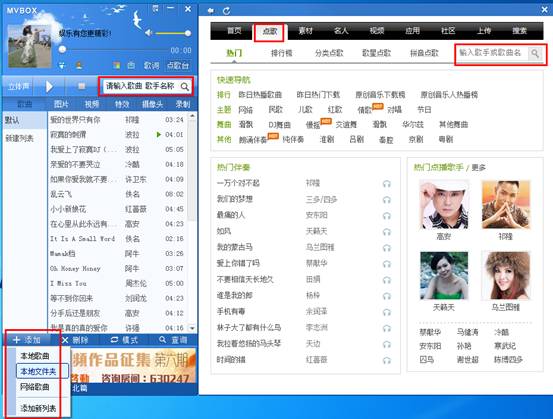
方法一:点击
方法二:对于本地歌曲直接用鼠标左键拖动歌曲到相应目录也可完成添加歌曲操作。
方法三: 在
方法四:点击 (点歌台在线点歌频道给网友提供最新最全的流行歌曲和网络歌曲,并有左右声道选择和同步歌词显示,让您唱歌K出精彩。)
2.K歌时如何切换原唱和伴唱
如下图,先切到“歌曲”操作界面:
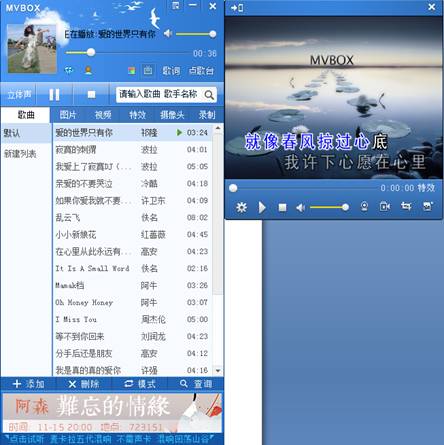
方法一: 点击
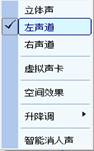
方法二:点击
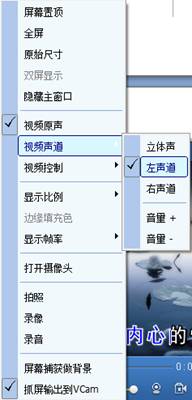
3.如何将电脑上的MTV转接到电视机上,制作家庭影院和亲朋好友在家K歌
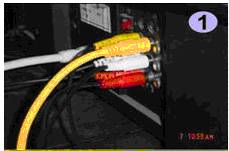
1) 将“一转二音频线”一边分出来的两个接口(红色和白色)分别插到电视或功放的左右音频口(也分别是红色 和白色); 再将“视频线”的视频口(黄色)接到电视的视频口(黄色)
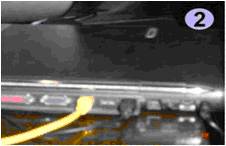
2) 将“视频线”的S-video口接到你的电脑的S-video口
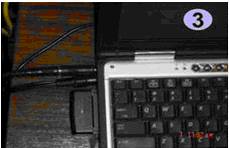
3) 将“一转二音频线”有一边只有的一个口,接到电脑的音箱口,麦克风接到电脑的麦克风口。
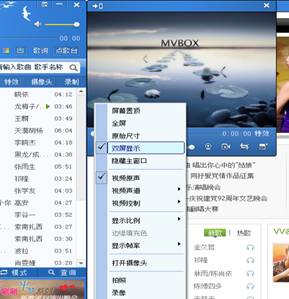
4) 如下图,打开MVBOX软件,并打开“歌曲”操作列表,打开视频窗口,双击视频窗口左下角
猜你喜欢
最新应用







热门应用













