
水星Mercury无线路由器桥接Bridge设置图文方法
番茄系统家园 · 2022-03-12 10:33:48
注意:做无线桥接需要路由器支持,最好是同品牌的路由器这样稳定性好一点。
免责声明: 凡标注转载/编译字样内容并非本站原创,转载目的在于传递更多信息,并不代表本网赞同其观点和对其真实性负责。如果你觉得本文好,欢迎推荐给朋友阅读;本文链接: https://m.nndssk.com/rjwt/1390918k2W7k.html。
今天介绍下水星Mercury无线路由器桥接Bridge设置图解,其他路由器大同小异。
| 首先分别登录两台路由器获取路由器LAN口的MAC地址并记录下来。方法:登录路由器在运行状态中的“LAN口状态”中获取。未设置桥接前如果用无线登录时可能有冲突只能登录一个,建议可以用有线设置,也可以给路由器分别断电用无线设置。 |
 |
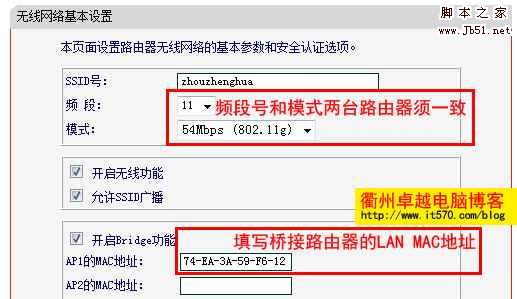
| 路由器管理界面——无线参数——基本设置 勾选“开启Bridge功能” 在AP1的MAC地址中输入之前记录的对方LAN口MAC地址(两台路由器同样操作)。在频段和模式选项中两台路由器须一致否则无法连接。 |
 |
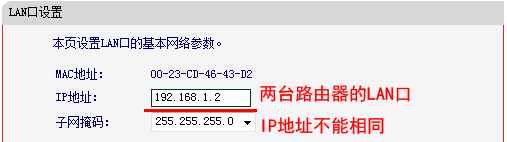
| 登录副路由器(没有连接互联网的路由器) 网络参数——LAN口设置 在IP地址中输入不与主路由器相同的IP地址。 |
 |
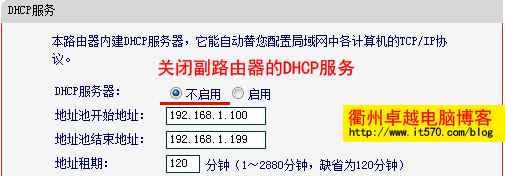
| 副路由器:DHCP服务 选择关闭,一个网络中最好只有一个DHCP服务器。 |
 |
|
设置完成后分别重启两台路由器就可以了。 测试方法是:连接其中一台路由器后PING另一台路由器,通则表明设置成功。 |
猜你喜欢
最新应用







热门应用













