
光影魔术手怎么排版照片?
番茄系统家园 · 2022-07-23 08:49:16
光影魔术手是一种非常常用的图片处理工具,下面我们来看一下如何进行排版。
- 软件名称:
- 光影魔术手官方下载 v4.4.1.3 官方免费版
- 软件大小:
- 19MB
- 更新时间:
- 2017-10-06
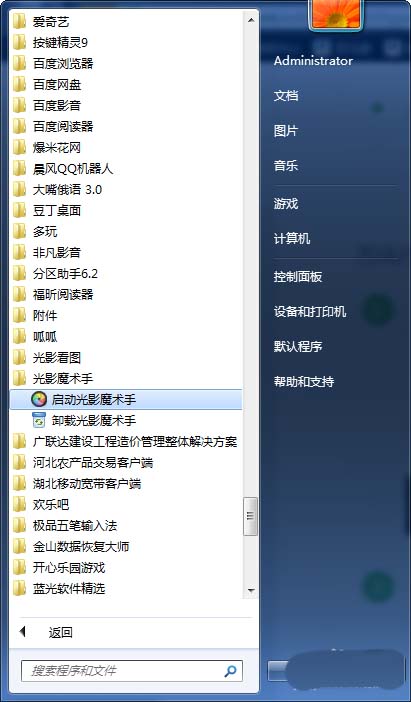
1、点击WIN按钮,在所有程序中找到光影魔术手,然后点击启动。
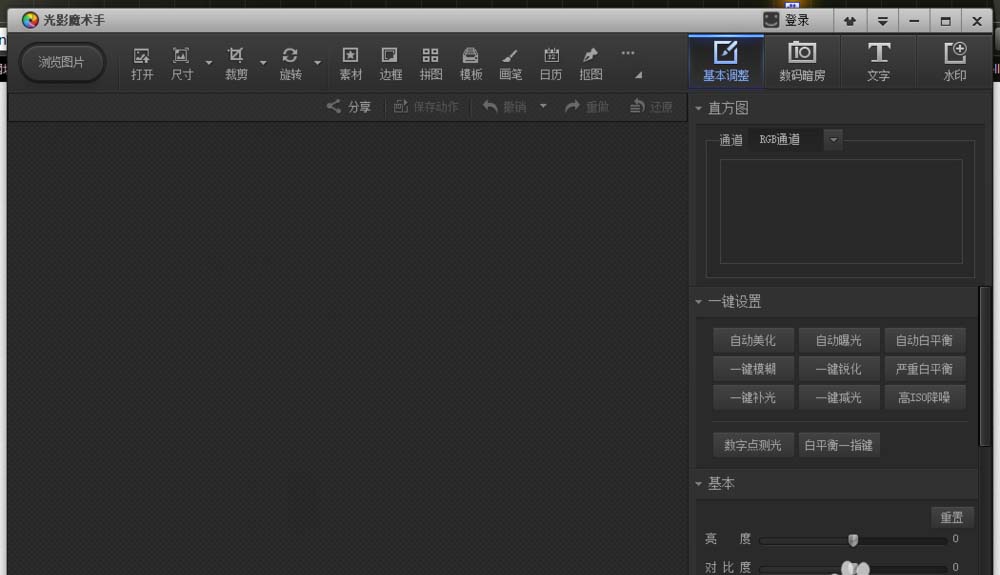
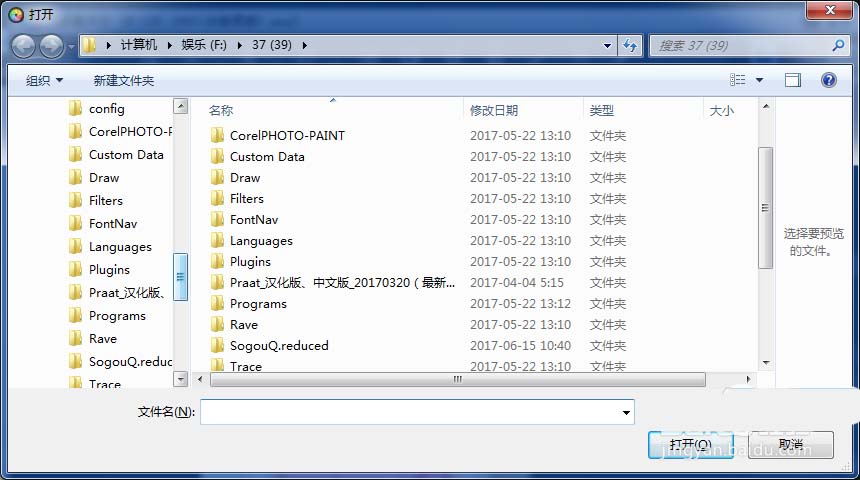
2、我们点击打开按钮,进入到打开对话框,这里面我们选择一张图片载入。
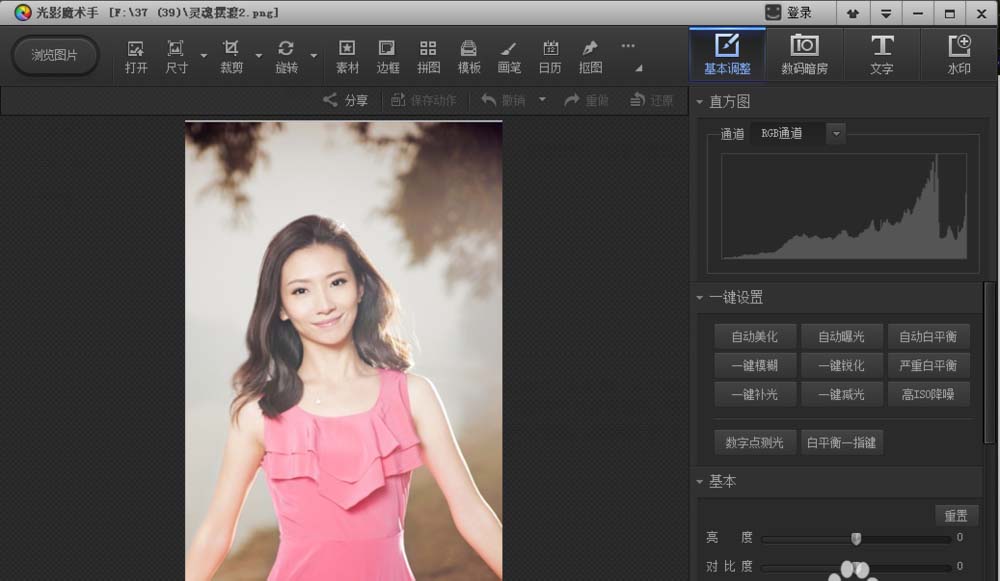
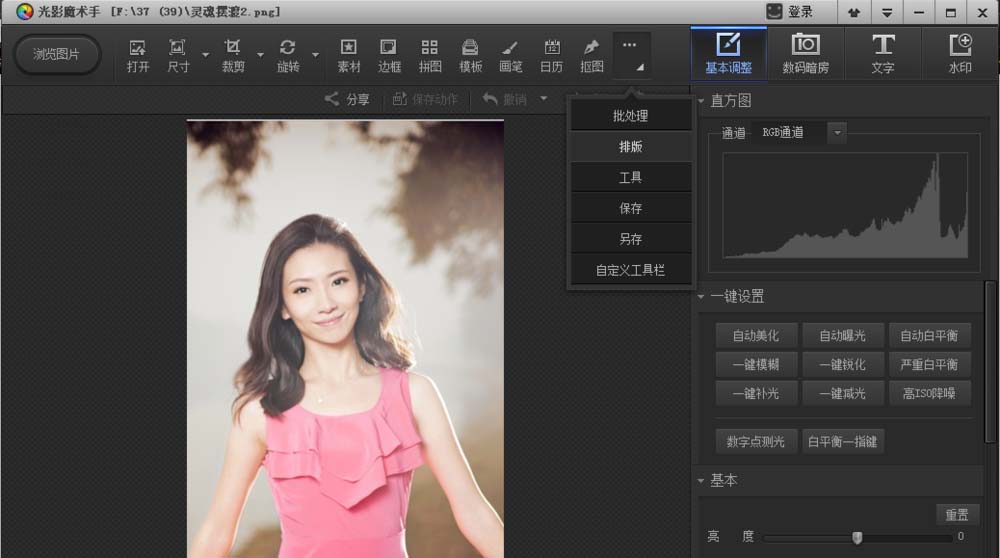
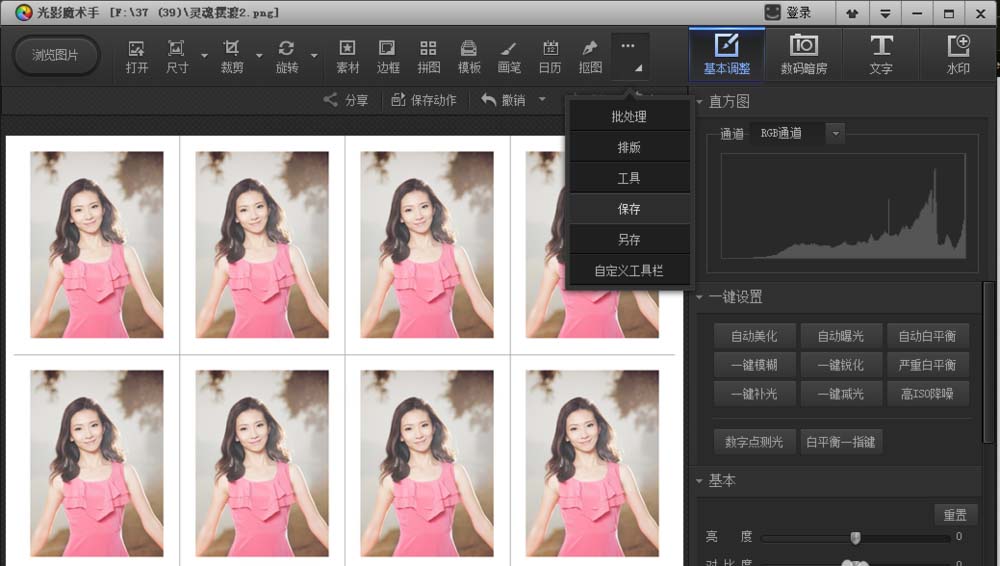
3、我们点击工具栏的小三角,选择排版,进入到排版对话框里面。
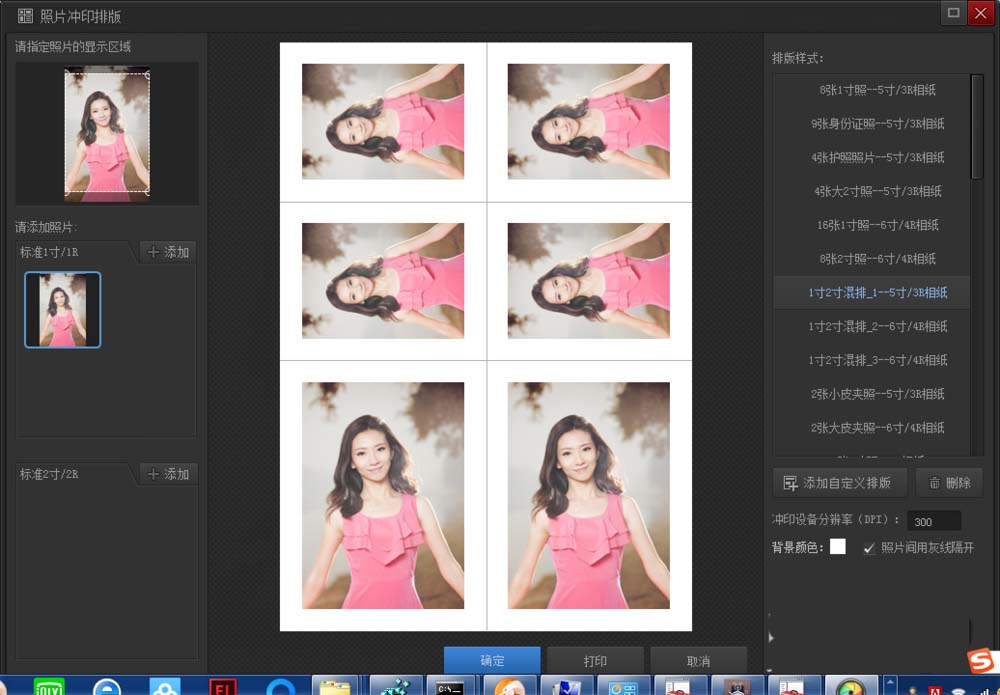
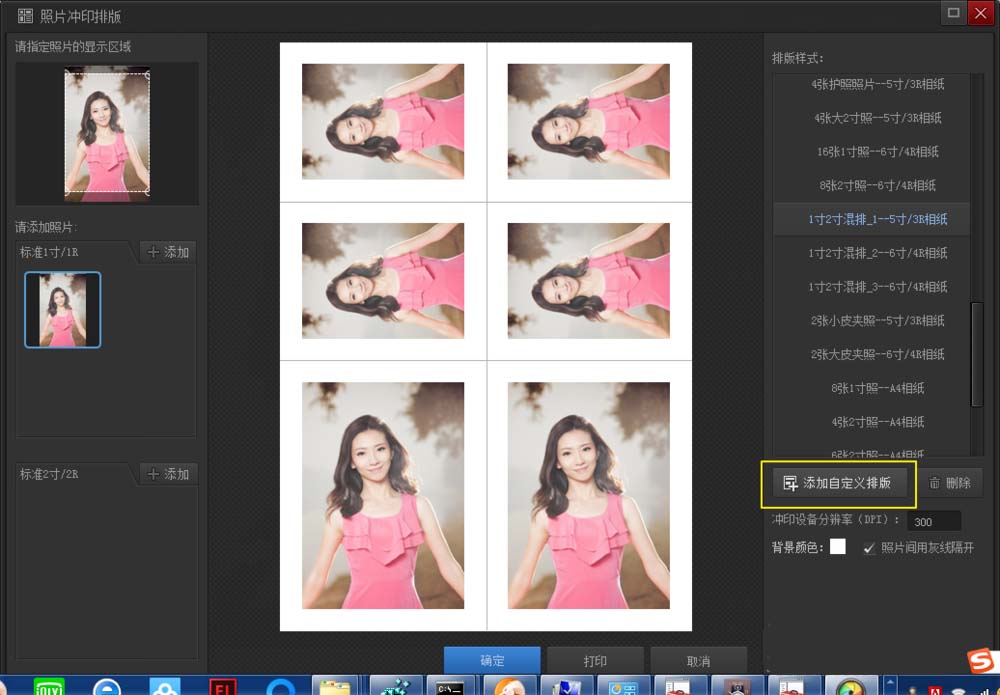
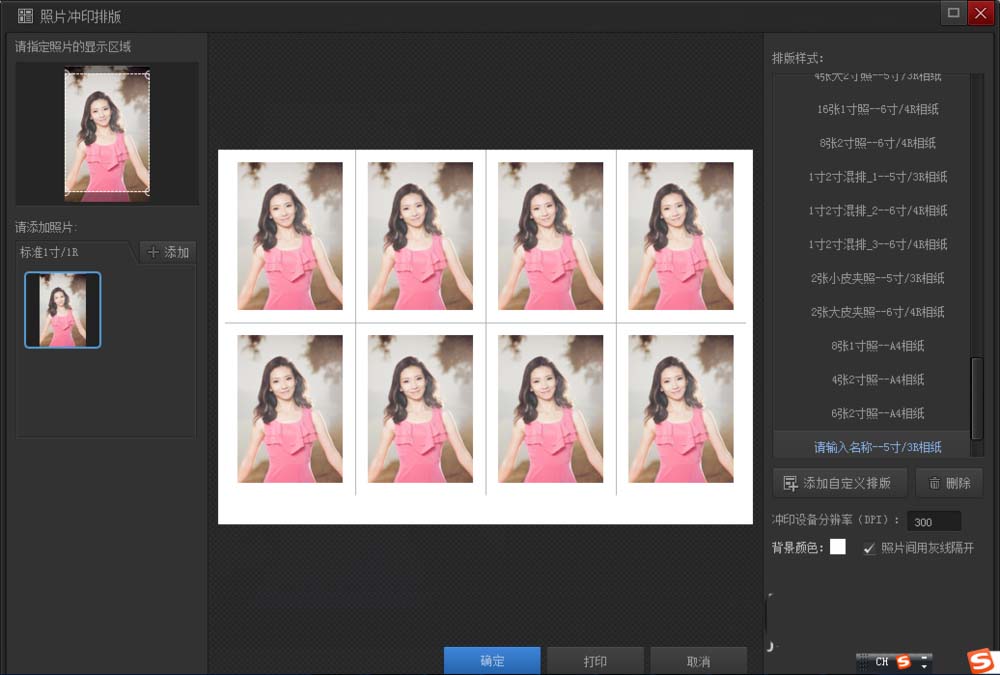
4、排版对话框中,左侧是图片,中间是排版样式结果,右侧我们可以选择排版样式。系统内置了很多排版样式,如果不喜欢的话,我们可以自定义样式。我们点击添加自定义排版,进入到自定义排版对话框中。
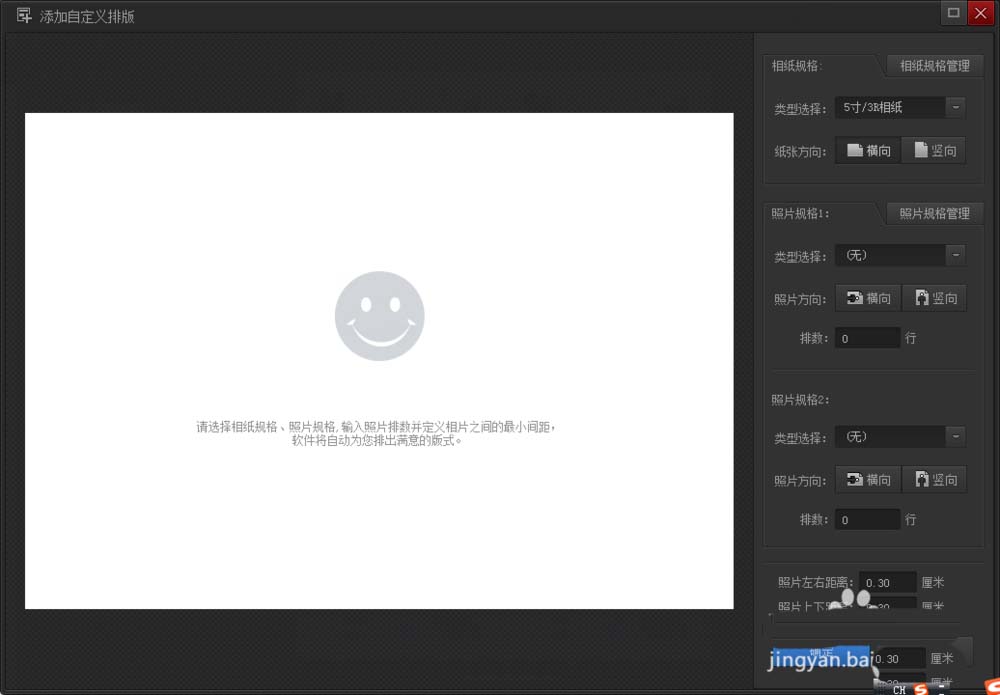
5、在自定义排版对话框中,我们需要选择相纸的规格和照片的规格,然后调节距离和排数,就可以设置好一个排版样式了。我们可以预览一下样式。
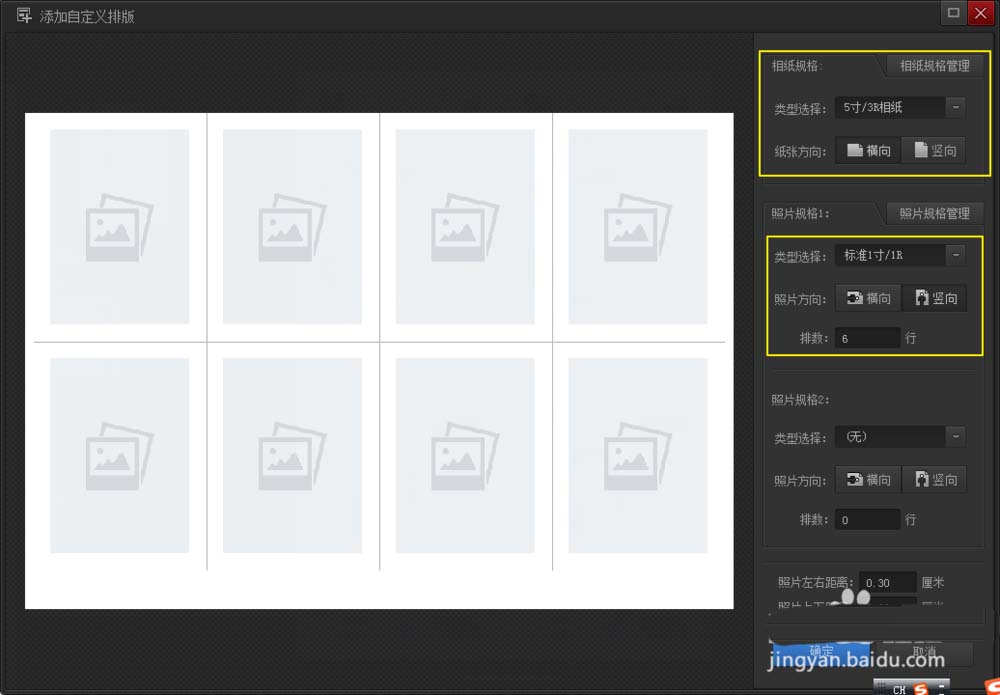
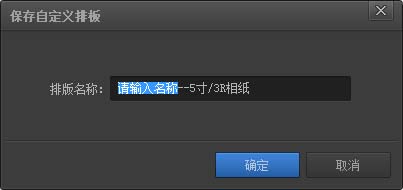
6、修改满意后,我们点击确定,系统弹出对话框,我们输入样式名称确定就可以了。
7、之后我们可以在排版样式列表中,选择我们的样式,预览。
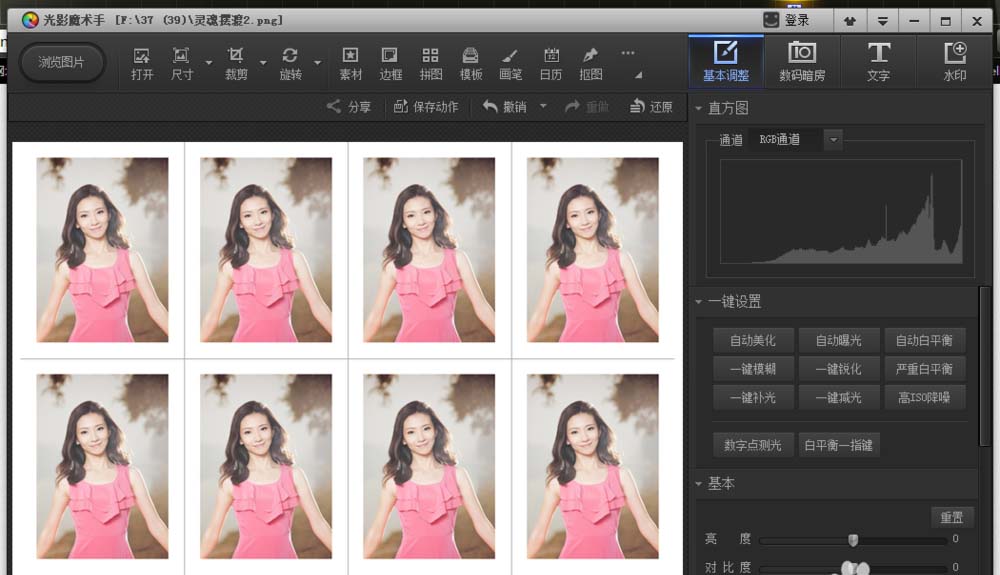
8、满意后,我们点击确定,然后选择下拉三角里面的保存就可以了。这样,一幅好的拼图作品就诞生了。
猜你喜欢
最新应用







热门应用













