
edius怎么新建工程设置?edius修改视新建频工程设置的教程
番茄系统家园 · 2022-11-12 11:01:44
使用edius的时候尤其是新建工程进行新建视频工程的设置是我们必不可少的环节,视频工程的基本设置也是我们处理视频的基础,影响我们后续的工作,edius的工程设置也是每一个初次接触edius的人必须注意和学习的,那么下面就和小编一起来看看如何在edius中修改工程设置。
- 软件名称:
- Canopus Edius(非线性编辑软件) V6.02 中文特别版
- 软件大小:
- 339.3MB
- 更新时间:
- 2014-04-16
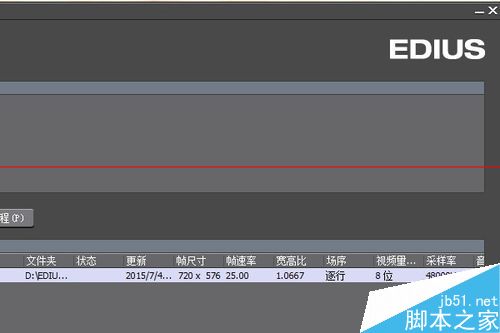
1、打开edius,点击“新建工程”,在预设列表中可以看到我们第一次使用edius的时候视频预设,比如小编的SD 720*576 25p 4:3 8bit的视频预设。如果我们新建的工程是使用这个设置可以直接点击它新建工程
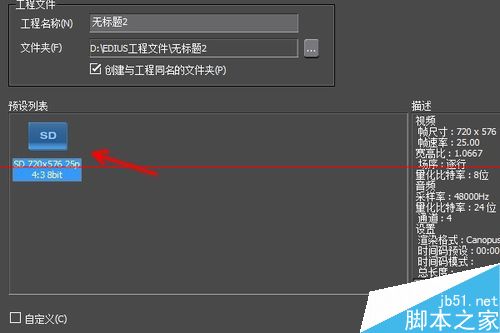
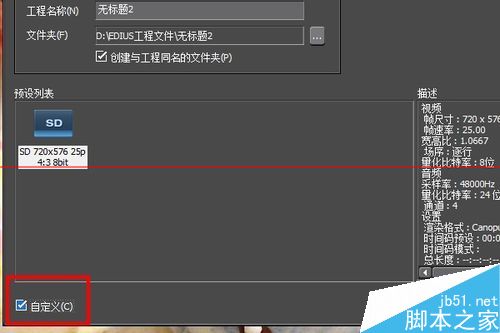
2。如果我们需要的是另外的一种视频设置,但又不在列表中,点击勾选左下角的“自定义”,点击右下角的“确定”
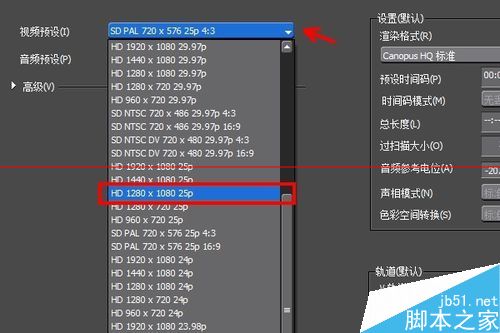
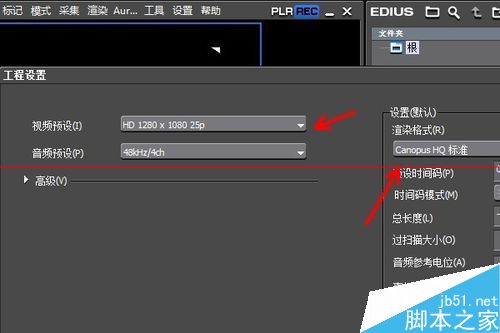
3、进入视频自定义设置窗口,点击“视频预设”,从中选择需要的视频设置。例如 HD 1280*1080 25P
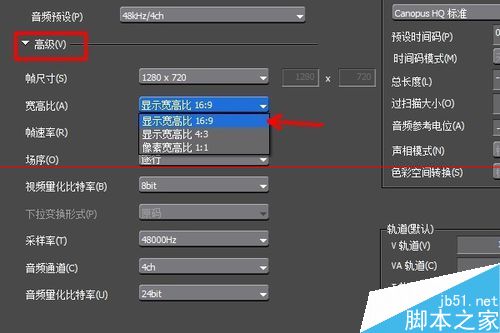
4、点击“高级”展开更加详细的设置面板。例如 帧尺寸选择1280*720 显示的宽高比为16:9,场序设置为逐行等等
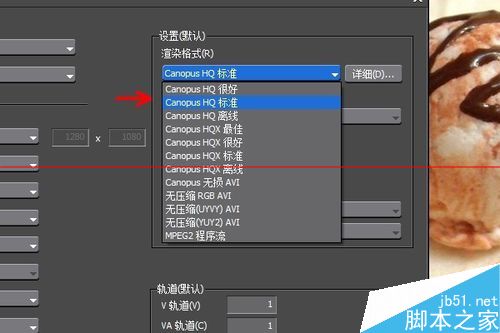
5、视频制作处理离不开渲染,在窗口的右侧点击详细展开“渲染格式”列表,选择canopus标准这个是默认,视频渲染要求高的话并且配置好的话,可以选择Canopus HQ 很好或者是无损等等
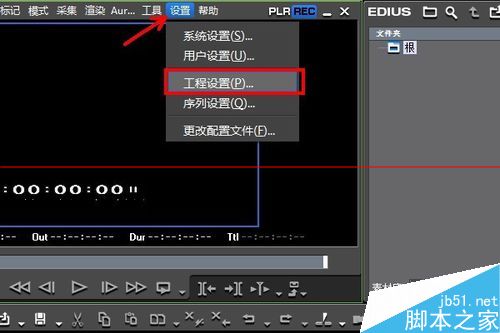
6、如果已经按照原来的设置新建了工程,我们依然可以修改视频的默认设置,在edius主窗口菜单栏点击“设置”,选择“工程设置”
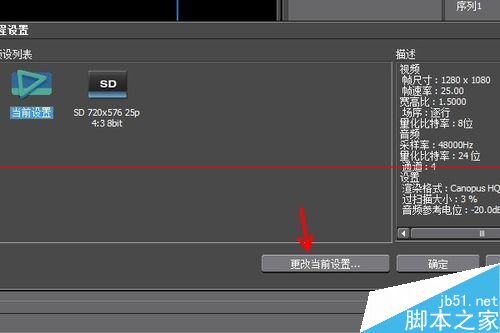
7、在弹出的工程设置窗口里面点击右下角的“更改当前设置....”
8、接下来我们就可以像刚刚开始的时候自定义视频的详细设置了,设置过程和前面一样小编就不在此赘述了
猜你喜欢
最新应用







热门应用













