
Premiere CS6怎么视频或者照片添加字幕的?
番茄系统家园 · 2022-11-12 02:55:44
使用Premiere可以制作电子相册和编辑视频,那么要怎样在图片上制作字幕呢?下边我来告诉大家。
- 软件名称:
- Adobe Premiere Pro CS6中文化程序 v1.0.6 安装版
- 软件大小:
- 15.2MB
- 更新时间:
- 2015-04-12
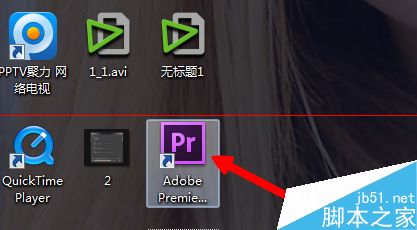
1、在桌面上找到软件并打开。
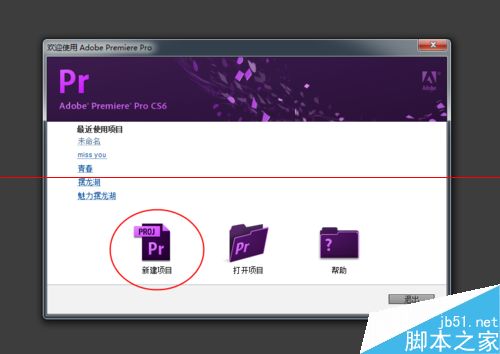
2、点击“新建项目”。
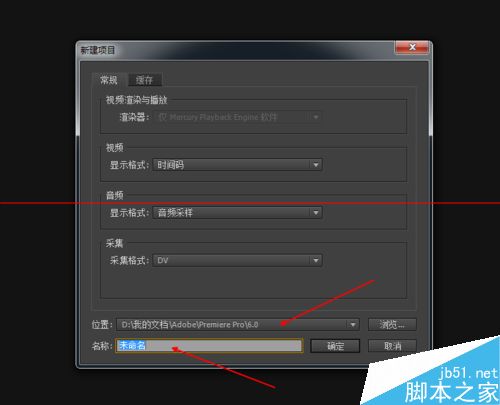
3、“位置”处可以自由选择要保存到的目录,“名称”处可以自由编辑名称。
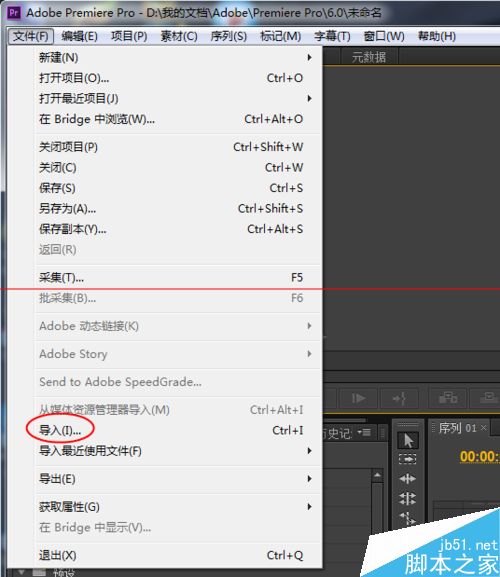
4、进入操作界面之后,点击“文件”——“导入”找到你需要处理的图片。
5、在“项目”这里我们可以找到导入的图片。
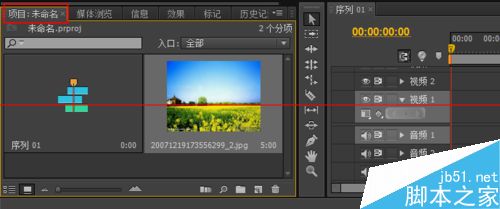
6、用鼠标把图片拖到轨道上。
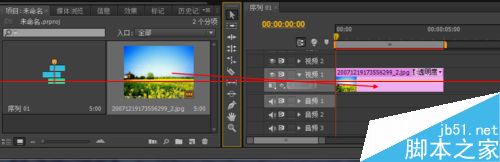
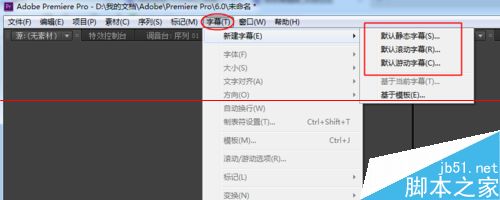
7、在工具栏上找到“字幕”之后可以选择要制作字幕的样式。
8、点击“确定”。
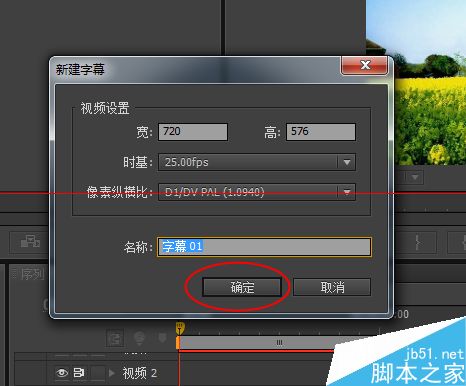
9、进入字幕编辑界面点击“输入工具”。
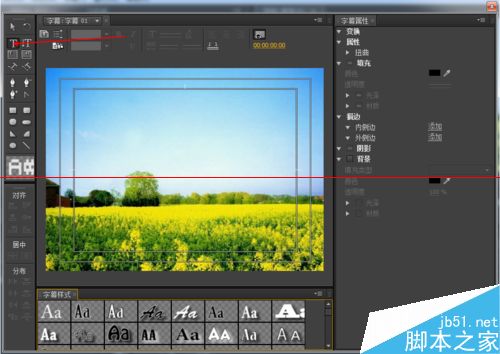
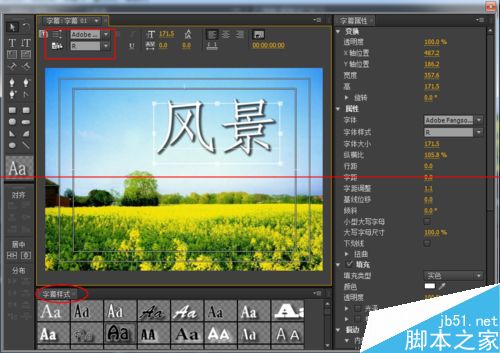
10、选择字幕样式,之后在图片任意位置输入文字。
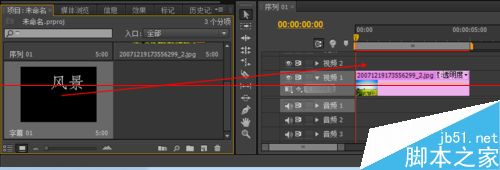
11、编辑好文字之后在“项目”处找到字幕并把它拖到图片之上的一条轨道上。
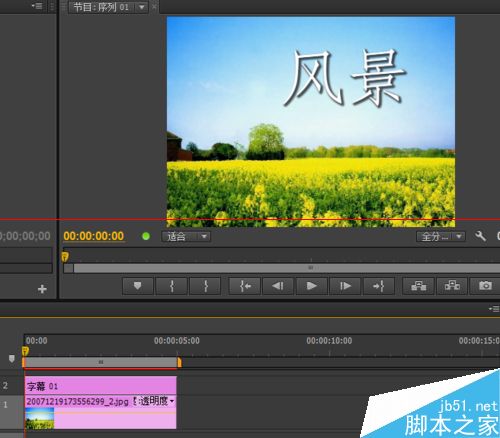
12、现在来看一下效果吧,图片上边出现字幕了。
猜你喜欢
最新应用







热门应用













