
完美解决Adobe Audition 找不到所支持的音频设备的方法
番茄系统家园 · 2022-11-10 05:35:40
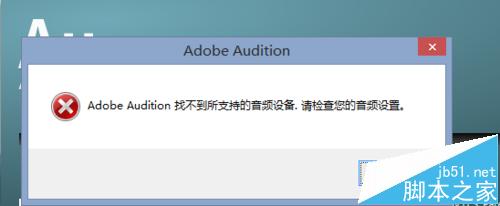
Adobe Audition是一项音频处理软件,在生活中可以很好的帮助我们完成许多任务,今天为大家分享下碰到“Adobe Audition 找不到所支持的音频设备”解决办法。
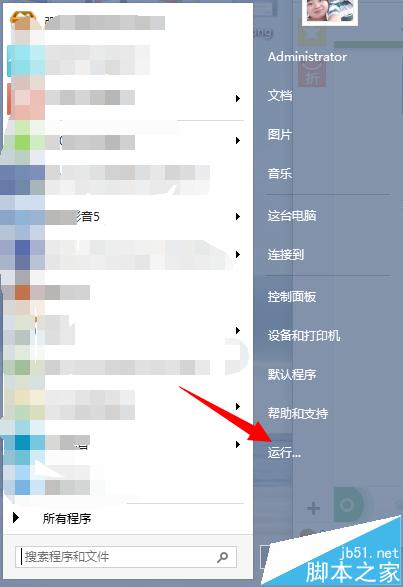
1、打开电脑左下角【开始】菜单,找到【运行】选项,点击打开
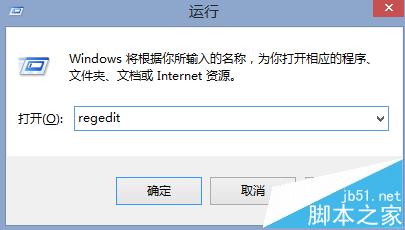
2、在弹出的运行对话框输入 regedit 命令,点击确定进入注册表界面
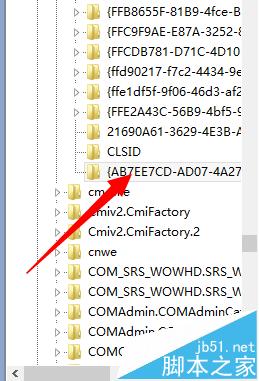
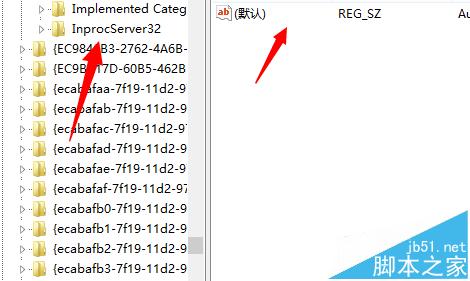
3、进入注册表界面,定位到HKEY_CLASSES_ROOT\CLSID\{AB7EE7CD-AD07-4A27-B986-C7D5A31C8098}项下
4、打开该项找到InprocServer32,点击选中右侧的默认
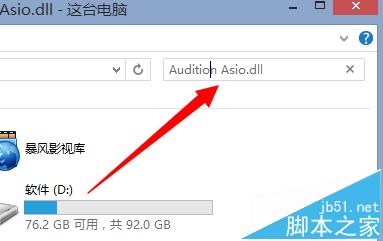
5、点击打开电脑【计算机】图标,进入资源管理器界面,在右上角【搜索栏】输入Audition Asio.dll
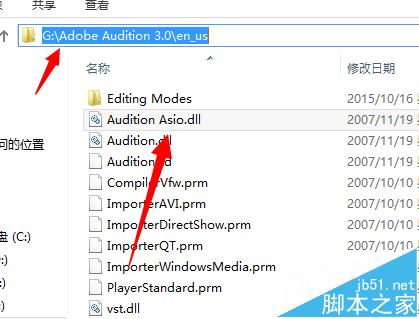
6、找到Audition Asio.dll文件所在路径,将该路径复制
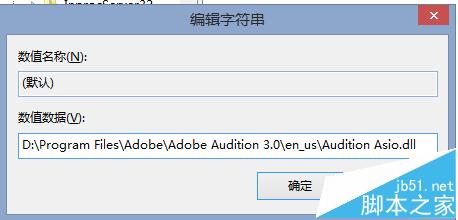
7、进入默认设置界面,找到我们 Audition 安装目录下的Audition Asio.dll文件所在路径将其填写进入,点击保存即可
猜你喜欢
最新应用







热门应用













