
premiere怎么制作一人分饰两角的视频特效?
番茄系统家园 · 2022-11-12 09:38:04
制作一人分饰两角的视频原理其实跟对图片进行PS一样,把两段相同背景的视频进行左右或上下拼合,只是使用的软件是adbob premiere。
- 软件名称:
- Adobe Premiere Pro CS6 6.0.3 简体中文精简绿色版(Ansifa)
- 软件大小:
- 119MB
- 更新时间:
- 2014-05-11
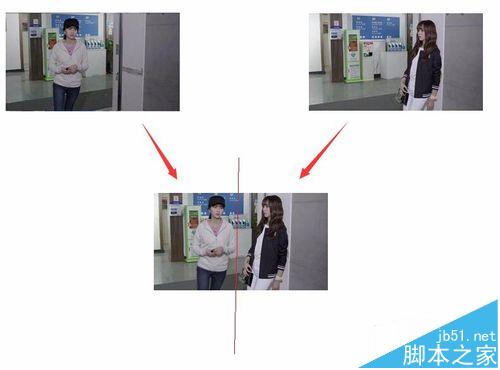
一、录像取材
1、选择静态场景,保持场景各种状态一致(如道具灯光等),固定好拍摄设备(手机或相机),尽量不要有轻微的晃动
2、剧情设计上分饰的两角不要有身体上的接触或叠加,最好分开在场景的两边
二、视频剪辑
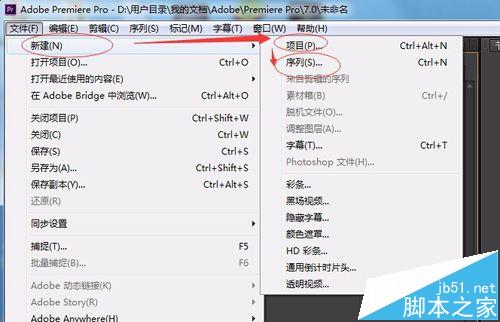
1、打开Premiere,新建项目,按提示创建后,再新建序列,就可以开始进行创作了。
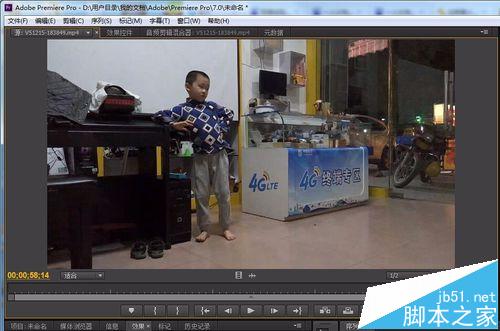
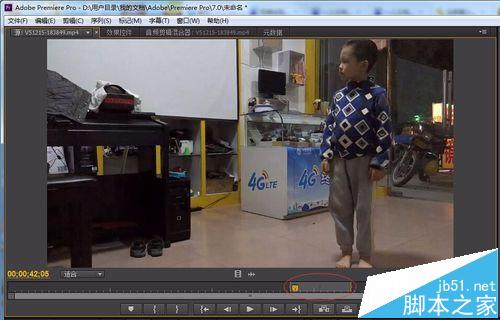
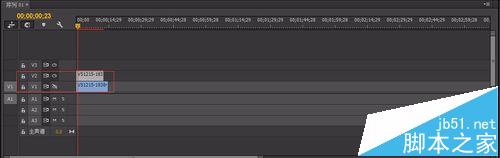
2、导入录制好的视频素材,截取出两段用来叠加合成的视频段,分别拖进时间轴的两行视频轨道。(图中已经把两段视频的声音删除掉)
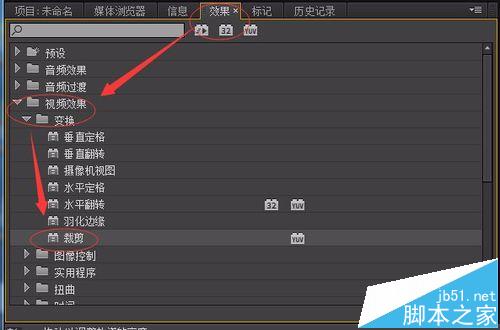
3、选择上面视频轨道V2的视频,打开“效果”页面,打开“视频效果”-“变换”,双击“裁剪”,这样就为视频轨道V2的视频增加裁剪效果,也就是可以对其进行裁剪操作。
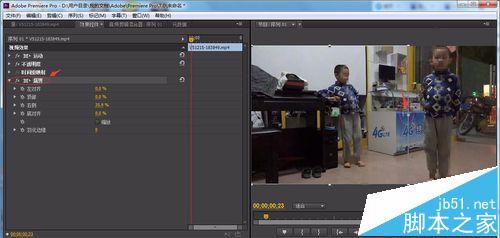
4、视频轨道V2的视频已经增加了“裁剪”效果,选择该视频段的时候,在“效果控件”页可以修改其裁剪参数,或者在“效果控件”页选择裁剪,可以直接在右边的视频预览窗口拉动视频边缘调整大小,此时可以看到效果已经出来了。
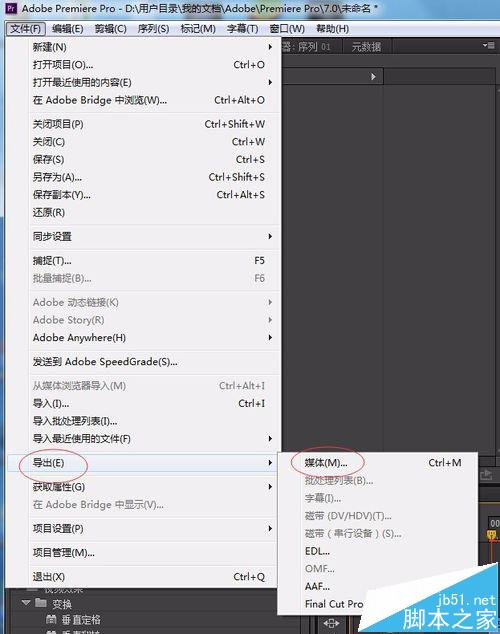
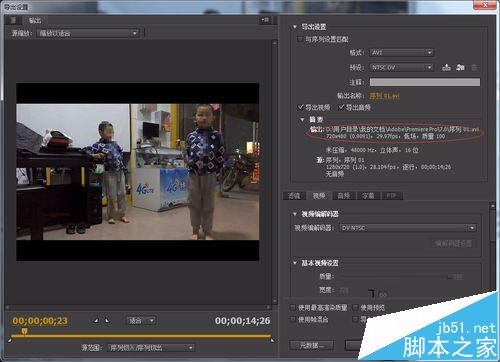
5、导出视频,点击菜单的“文件”-“导出”-“媒体”,弹出导出窗口,按默认导出即可。
相关推荐:
免责声明: 凡标注转载/编译字样内容并非本站原创,转载目的在于传递更多信息,并不代表本网赞同其观点和对其真实性负责。如果你觉得本文好,欢迎推荐给朋友阅读;本文链接: https://m.nndssk.com/rjwt/135942mJueeb.html。
猜你喜欢
最新应用







热门应用













