
Premiere Pro CS6 怎么合并视频和声音?
番茄系统家园 · 2022-11-12 02:53:17
Adobe Premiere Pro CS6 作为一种视频编辑软件。广泛应用于广告制作和电视节目制作中。作为一个初学者,给大家简单介绍一下使用Adobe Premiere Pro CS6 合并声音和视频。如有不恰之处,请多多指教。
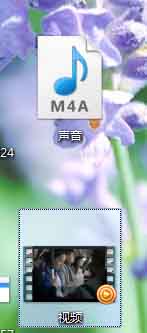
1、首先准备好视频和音频素材,和一台安装好Adobe Premiere Pro CS6的电脑。然后,点击Adobe Premiere Pro CS6(以下简称Pr6),再选择新建项目。
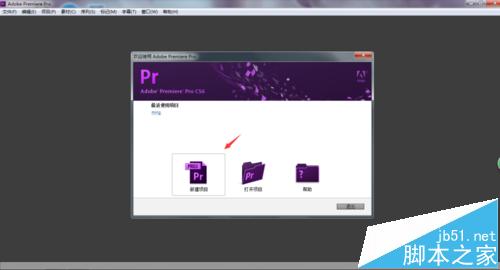
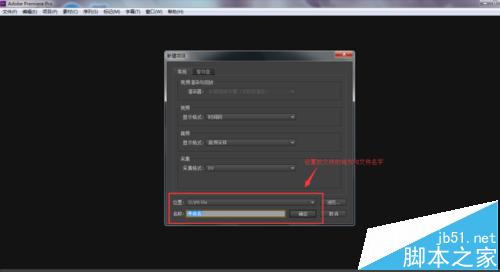
2、点击新建项目后,设置后文件保存位置和文件名称。
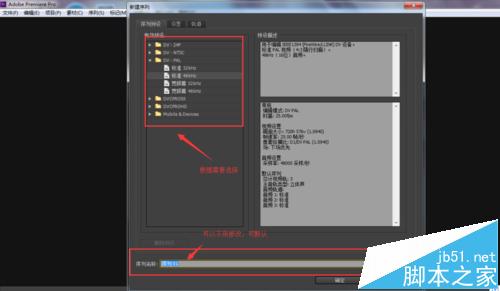
3、然后再新建序列,可以根据自身需要设置预设和序列名称。
4、建立好序列后,点击屏幕左下角的媒体浏览器,找到素材文件,然后拉入编辑框。
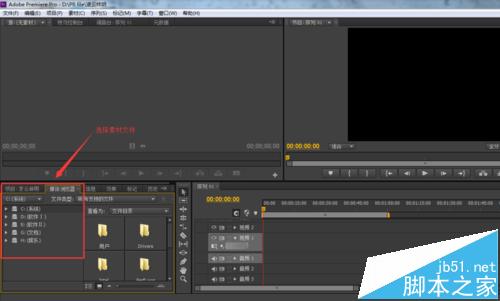
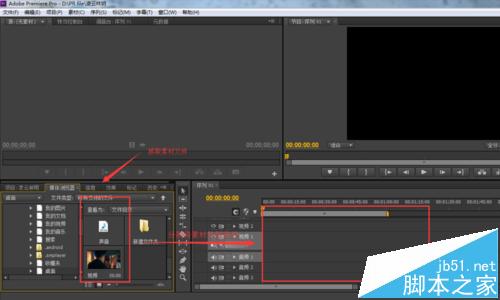
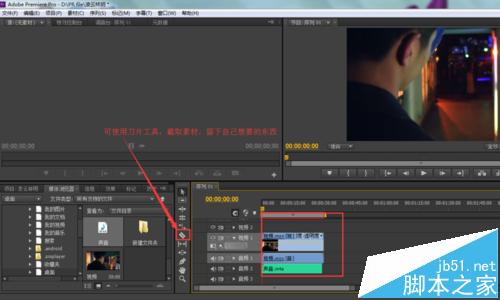
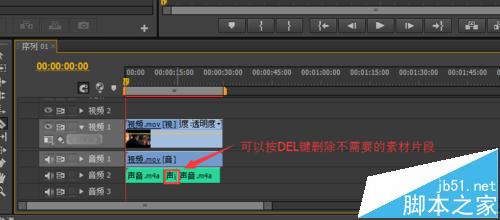
5、放置好素材文件后,可使用左旁的工具编辑素材。如刀片工具,可以用来截取自己想留下的素材部分,按DEL键删除不需要的素材。
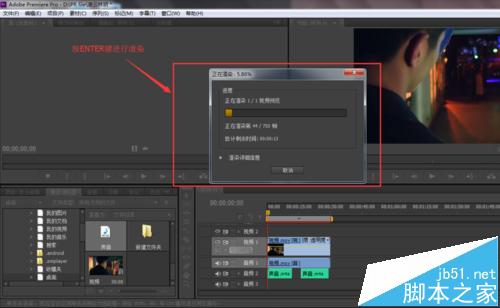
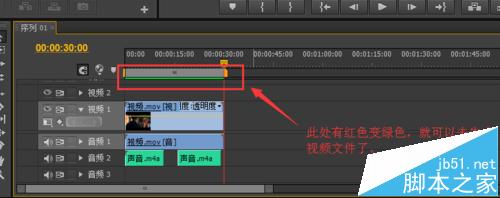
6、当处理好后,按ENTER 键 进行渲染。渲染成功后素材上方的红色细条会变成绿色。变成绿色后,就可以去生成文件了。
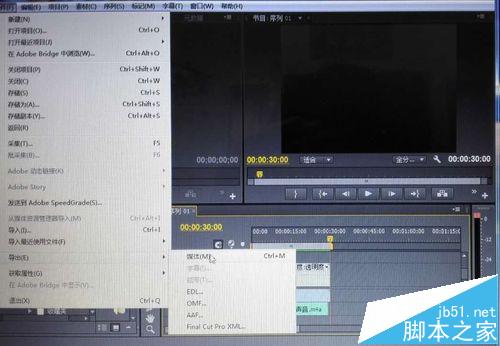
7、点击屏幕左上角的文件,找到导出—媒体 就可以把弄好的素材制作成你想要的合并效果了。
相关推荐:
免责声明: 凡标注转载/编译字样内容并非本站原创,转载目的在于传递更多信息,并不代表本网赞同其观点和对其真实性负责。如果你觉得本文好,欢迎推荐给朋友阅读;本文链接: https://m.nndssk.com/rjwt/135860PquUTG.html。
猜你喜欢
最新应用







热门应用













