
通过FTP工具把网站上传到主机空间的图文教程
番茄系统家园 · 2022-11-09 05:54:07
如何通过FTP工具把网站上传到主机空间? 本节课你将学习到: FTP工具的配置。 从本地电脑上传文件。
购买了虚拟主机后,可以从主机商那边获得主机空间的Ftp地址、用户名和密码。(给你做网站的人有这些资料,请向他们获得。)通过Ftp地址和密码,今天可以开始上传网站了。
FTP上传工具。比如:工具就不错。
下载解压后,点开: 
打开后,出现界面如: 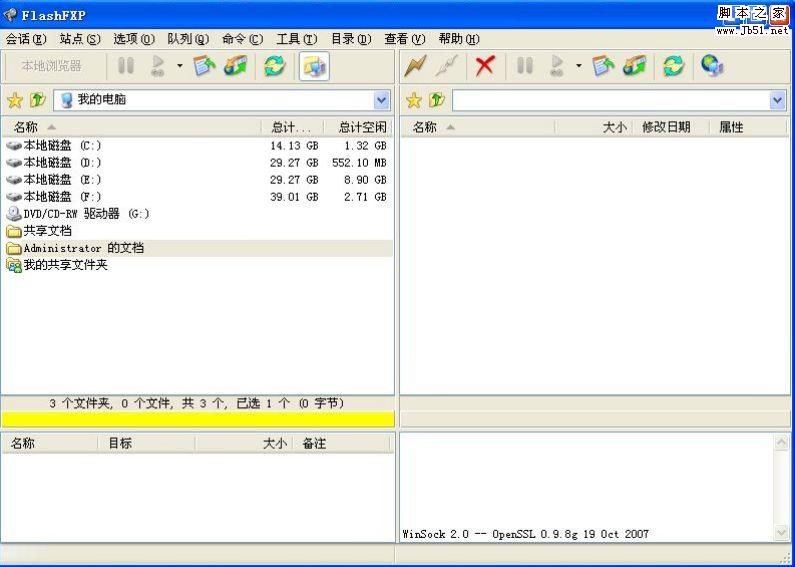
选择菜单上的“站点”->“站点管理器”,如下图: 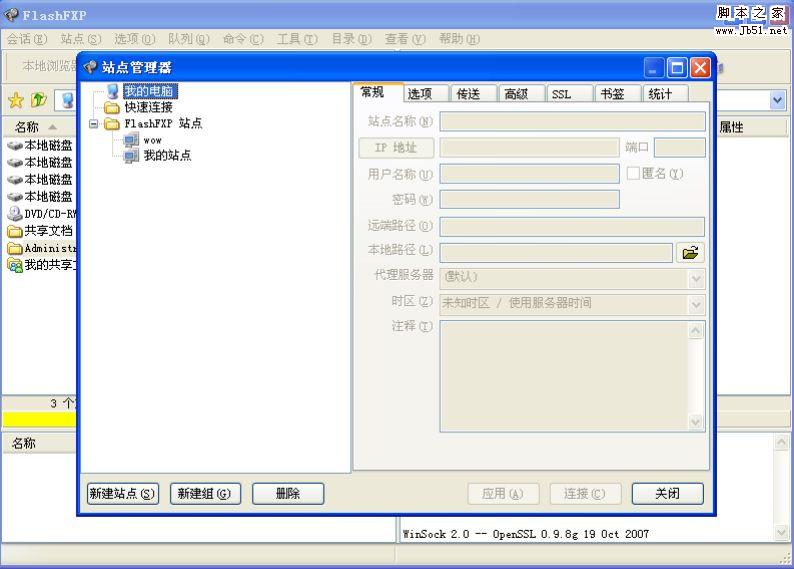
点击“新建站点”按钮,在新出的窗口输入网站名称,比如输入“我的网站”,点击确定,如下图: 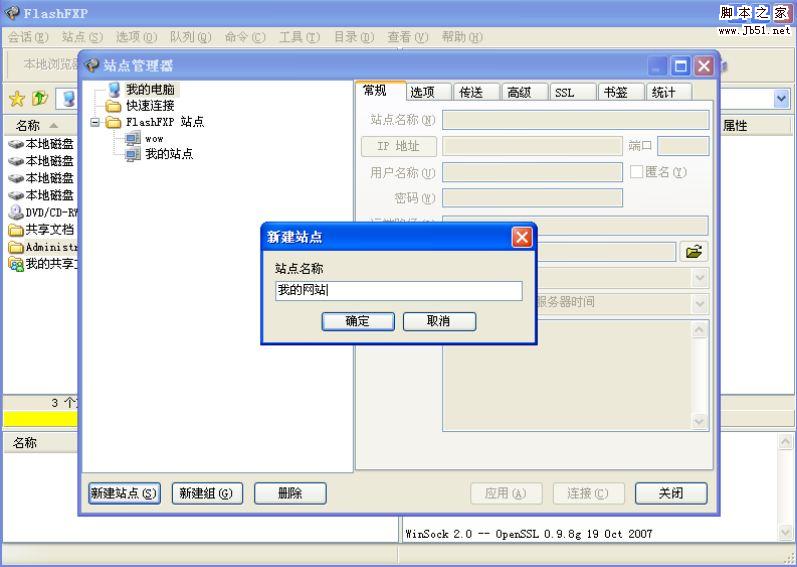
建立新站点后,如上图,下一步需要做的是输入“IP地址”、“用户名称”、“密码”,其他设置不需要填写,见下图,然后点击“连接”按钮。 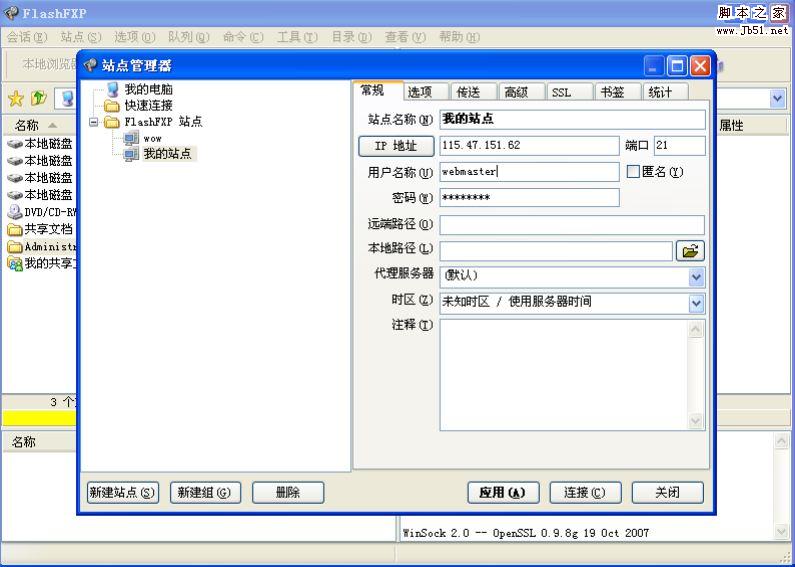
IP地址、用户名称、密码正确的话,就可以连接到你的网站空间了,参考如下图: 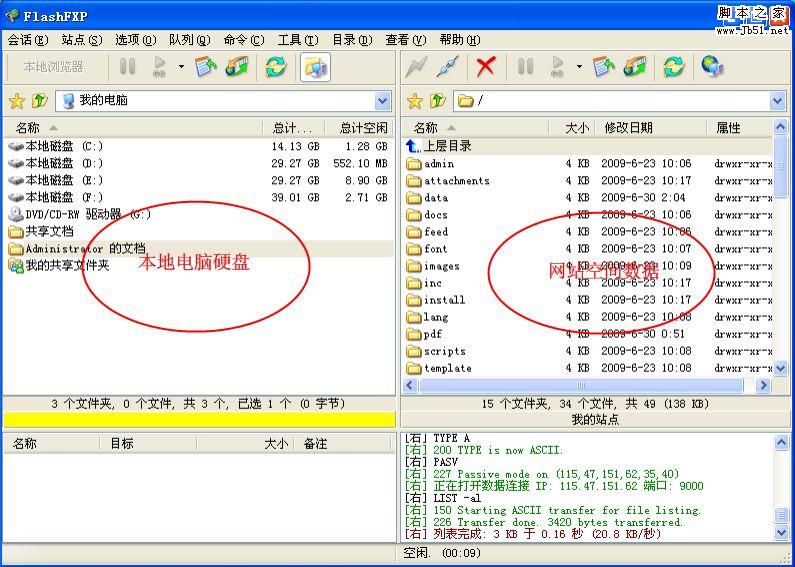
以上图片,左侧是你电脑上的文件、右边是网站空间上的内容。如果你想把某文件夹上传到空间上,只需在文件夹右键点击,然后“发送”即可。
猜你喜欢
最新应用







热门应用













