
猎豹浏览器无法在WIN8下安装 WIN8下安装不了猎豹浏览器的解决办法(图文教程)
番茄系统家园 · 2022-11-12 08:30:04
猎豹浏览器的正式版发布了.在XP和WIN7下都可以正常安装.但是在WIN8下直接双击安装时会提示安装不了.如下图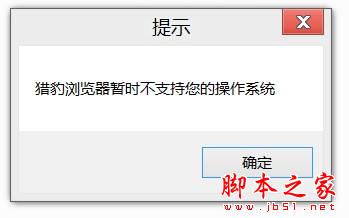
怎么办呢.难道就不能安装使用了吗.?
其实很简单.告诉大家一个简单的方法就解决了.
1.首先下载猎豹浏览器,地址:.解压后的文件如下图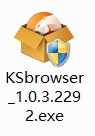
2.对着这个文件点右键,选择属性,如下图.得到属性窗口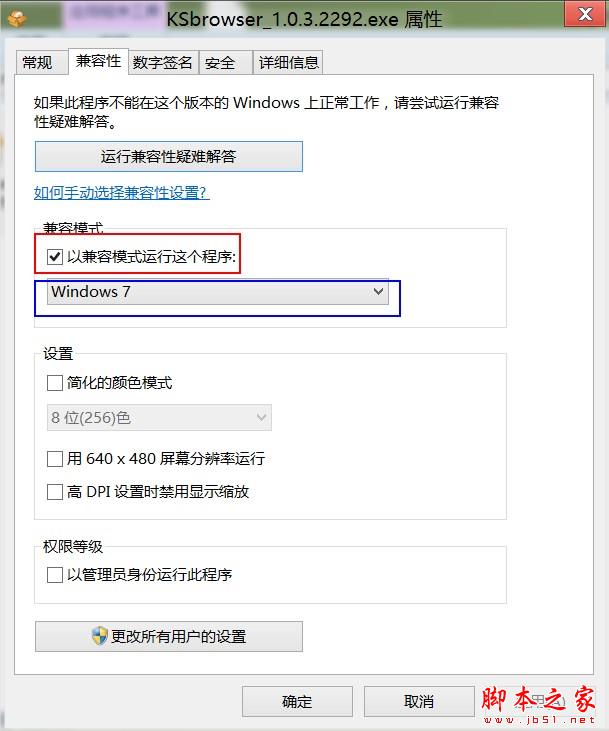
3.切换到"兼容性"标签,然后把"兼容模式"下打勾,如图中的红色框,兼容性下拉框(图中蓝框)里选择windowsXP或者windows7都可以,.然后点"确定".
4.再双击安装文件,就可以了.如下图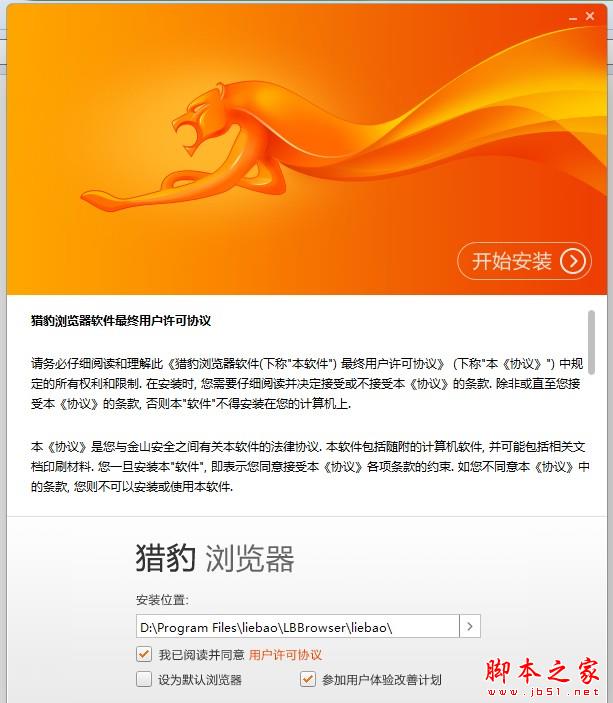
5.可以按默认的位置安装.也可以自己选择位置安装.
6.安装完成.会显示以下图片
7.好了.开始体验吧.简单吧
猜你喜欢
最新应用







热门应用













