
Chrome谷歌浏览器怎么清除特定网址缓存?
番茄系统家园 · 2022-11-09 02:32:01
对于开发人员来说,或者普通用户,经常会遇到,同样的浏览器同样的电脑,但是这台电脑访问的网址内容和另一台访问的却不一样?或者说刚对本网页安装了插件,但是浏览器一直检查不出安装了此插件,多数这样的问题发生在,登陆网银或者一些特殊网站时输入密码这一块,安装了输入密码的插件但是不起作用?是不是大家都遇到过呢?好了,不多说,其实问题不难都是缓存引起的,我来告诉大家怎么解决!
- 软件名称:
- 谷歌浏览器(Google Chrome) v92.0.4515.131 64位 离线官方正式版
- 软件大小:
- 73.7MB
- 更新时间:
- 2021-08-03
1、打开谷歌浏览器,点击右上角竖着的三个点-》选择设置

2、打开设置界面,把界面拉到最下方,点击-》显示高级设置...

3、再点击,隐私设置里面的-》内容设置
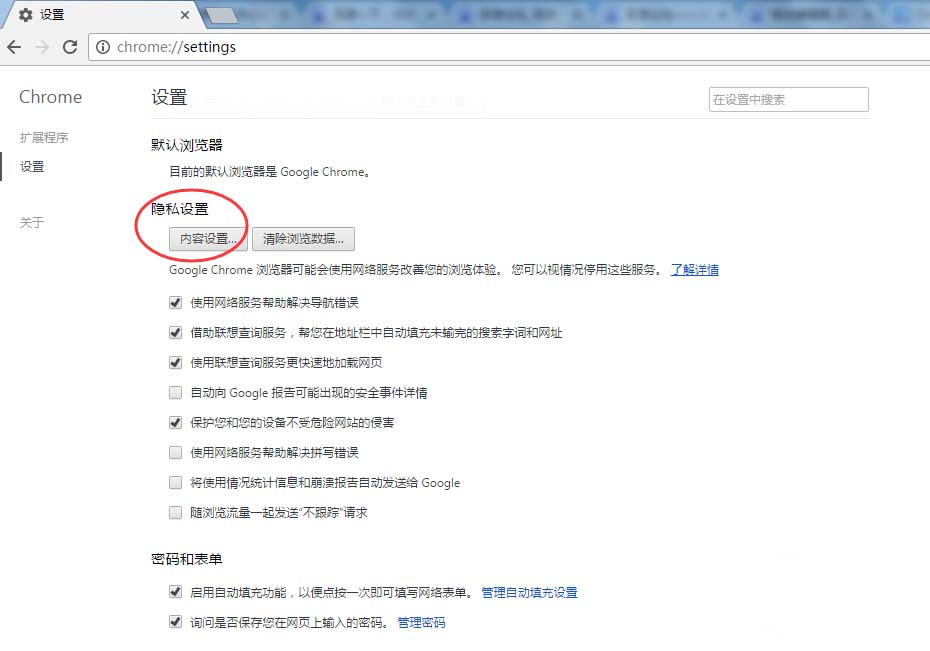
4、从弹出来的界面选择-》所有cookie和网站数据...

5、这时打开的界面会显示出所有存在缓存数据的网站域名信息(左边蓝框),右上角有一个搜索功能,输入您在操作的存在缓存的网站域名,查找到对应域名

6、点击要清除的此条域名信息,会出现蓝色背景被选中状态,并且右面有一个“X”号,点击“X”号,再点击右下角-》完成,就可以啦。

到此清除特定域名缓存信息的操作就结束啦!再去刷新一下你刚才操作的网站,是不是可以啦!想必其他浏览器也是大同小异,大家可以尝试看看哦!!!
免责声明: 凡标注转载/编译字样内容并非本站原创,转载目的在于传递更多信息,并不代表本网赞同其观点和对其真实性负责。如果你觉得本文好,欢迎推荐给朋友阅读;本文链接: https://m.nndssk.com/rjwt/135288CvwC6g.html。猜你喜欢
最新应用







热门应用













